
企业应用 / 采购 / 采购申请
采购申请能帮你做什么
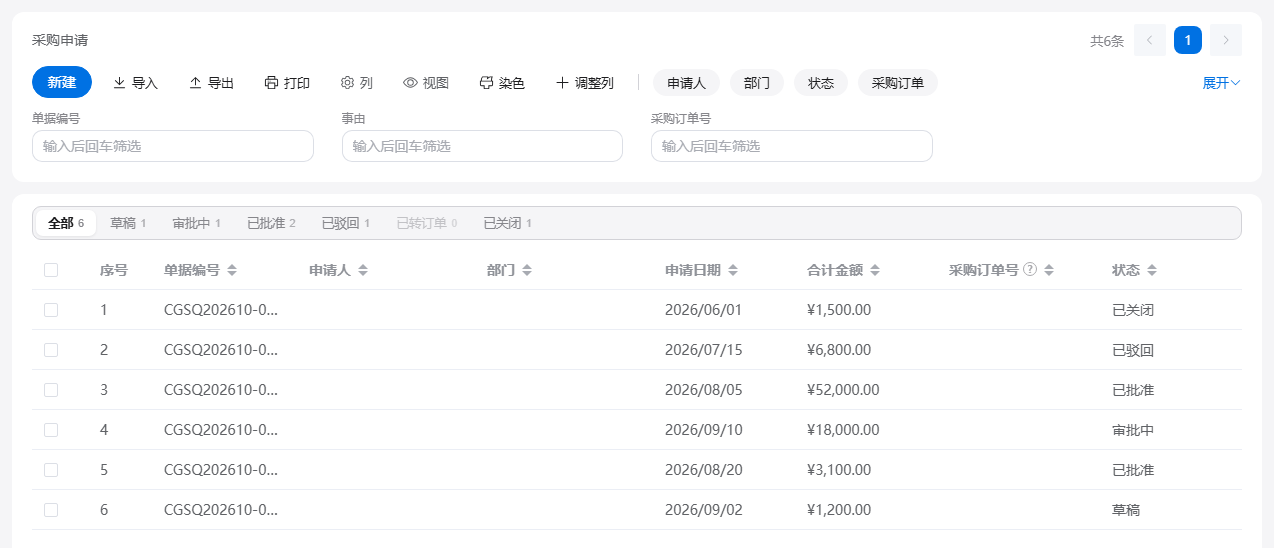
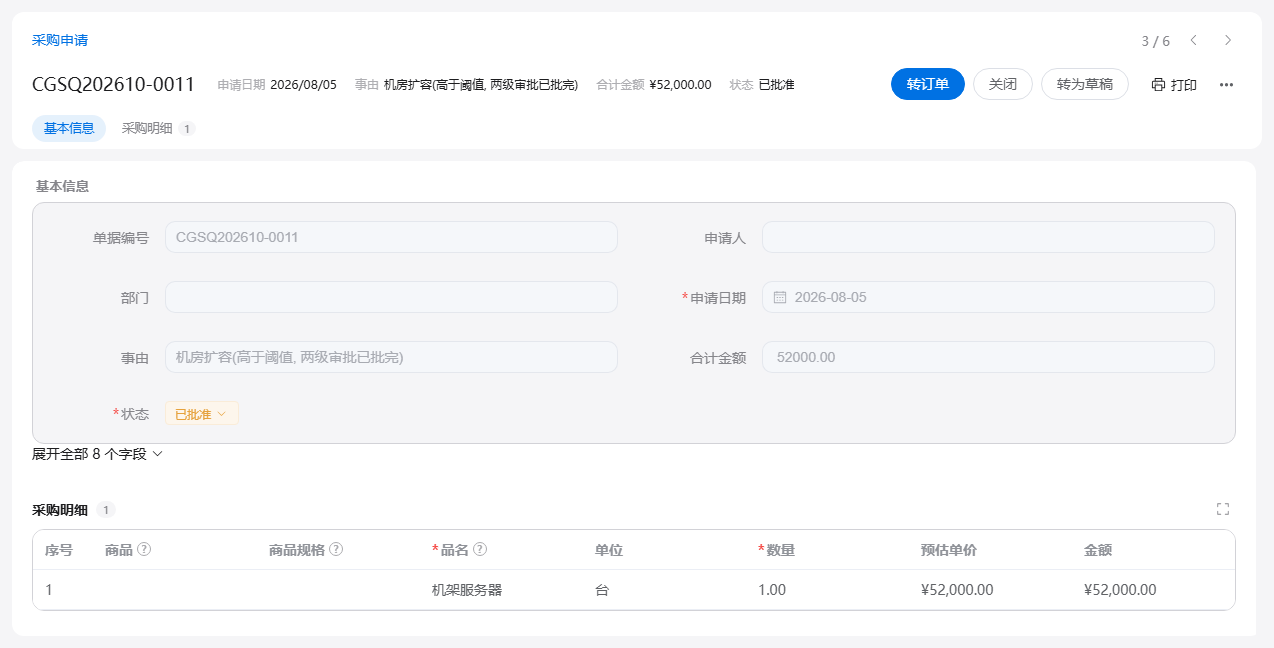
连百采购申请管「买之前」这一段:申请人填事由和采购明细,合计金额自动算,按金额分档审批,审批通过后转成采购订单。申请单自动编号,可以打印。
适合谁用想把「谁要买、批没批」留下记录的公司;员工自己就能发起。
- 明细可选也可手写装了商品档案就直接选商品和规格;没建档的东西手写品名、单位、数量和预估单价也能提
- 按金额分档审批小额的不用审批,金额到了档线由直属上级审批,再大的加一级公司管理员;具体档线见下面「审批」一块
- 批了才能往下走内容只在草稿和被驳回时能改;已批准的申请可以撤回重提,已关闭的不能再动
- 转采购订单装了采购管理,已批准的申请转成采购订单草稿,订单号自动挂回申请;没装就手填线下的订单号
实际界面
下面是应用里的实际界面,不是示意图。
怎么走一遍
主流程 4 步。启用时带着示例数据,可以照着先走一遍;练完在应用中心一键清除。
- 填申请写事由,逐行填要买的东西、数量和预估单价
- 提交审批按合计金额决定要不要审、由谁审
- 转订单批准后转成采购订单,或填上线下的订单号
- 关闭事情办完把申请关闭,关闭后整张单锁定
应用里有什么
下面列的是应用里实际带的菜单、报表、打印模板和审批,启用就有;不合用的地方,转为自有版后可以在设计器里改。
打印模板
- 采购申请单在「采购申请单」上打印。采购申请单: 单头 + 明细(品名/规格/单位/数量/预估单价/金额) + 合计 + 审批意见留白