
企业应用 / 销售 / 销售管理
销售管理能帮你做什么
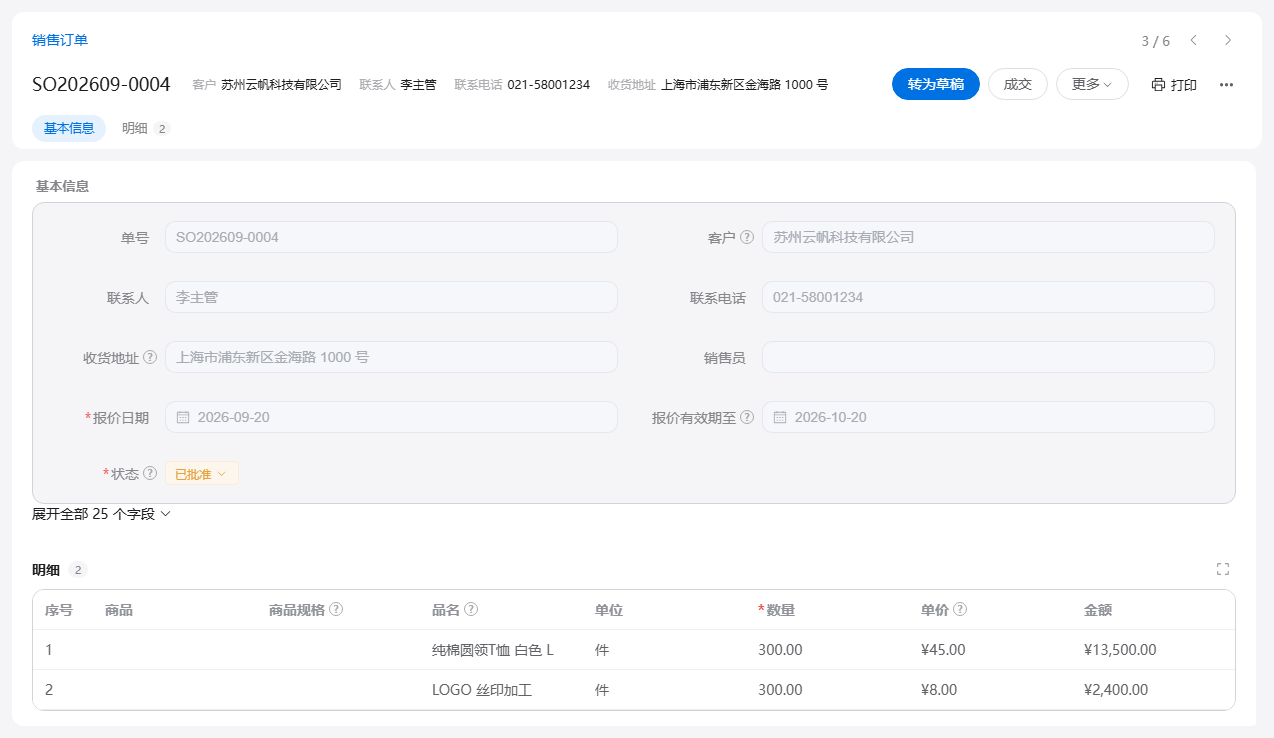
连百销售管理用一张销售订单管到底:先报价,大单或大折扣走审批,客户确认后转成订单,再跟发货。明细的折扣、税额自动算;能打印报价单和销售订单,有订单台账和销售明细两张报表。
适合谁用要给客户报价、接单、发货的团队;档口和门店直接开单也能用。
- 报价和订单是同一张单草稿就是报价,客户确认后转成订单,不用重录;没谈成的标为未成交并写原因
- 折扣和税额自动算明细行填数量、单价、折扣、税率,原价合计、折后金额、税额和订单总额自动汇总
- 大单和大折扣要审批订单总额或整单折扣到了档线才走审批,不需要审批的订单可以直接成交;具体档线见下面「审批」一块
- 发货进度看得见订单上有未发货、部分发货、全部发货三种发货状态,明细行记着已发数量
- 散客也能开单客户不选就记作散客,适合档口、门店直接开单
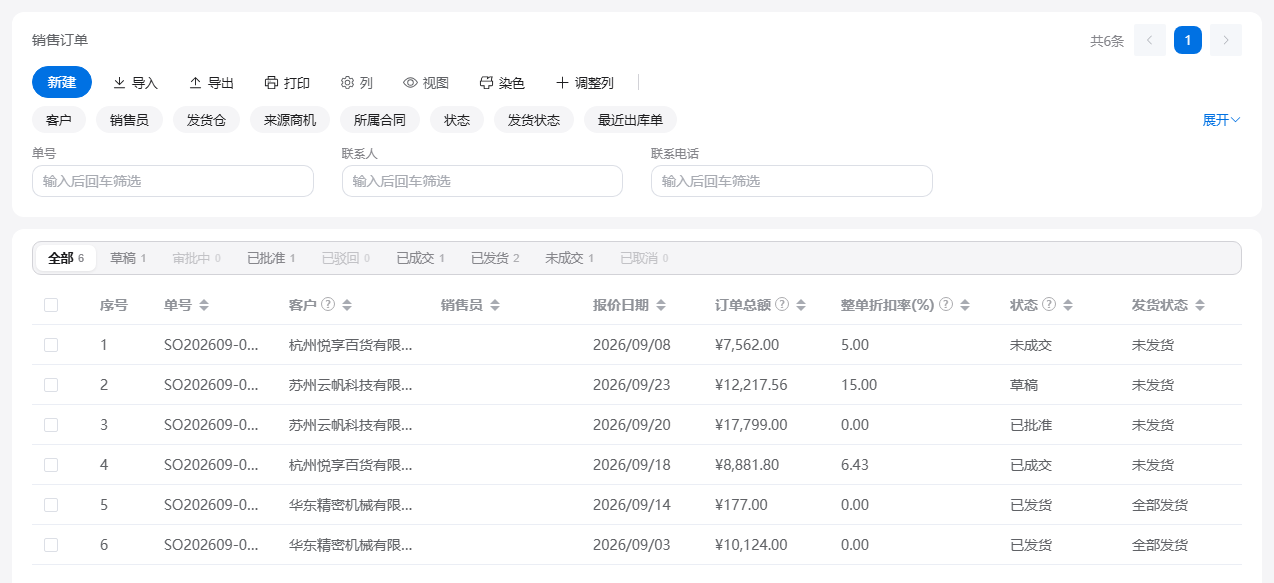
实际界面
下面是应用里的实际界面,不是示意图。
怎么走一遍
主流程 4 步。启用时带着示例数据,可以照着先走一遍;练完在应用中心一键清除。
- 开报价选客户,逐行填商品、数量、单价和折扣
- 审批金额或折扣到了档线才需要,没到的跳过这一步
- 客户确认客户点头后转成订单,内容锁定
- 发货发货后订单变成已发货
应用里有什么
下面列的是应用里实际带的菜单、报表、打印模板和审批,启用就有;不合用的地方,转为自有版后可以在设计器里改。
菜单
启用以后,侧栏「销售管理」下面是这几页(应用的完整名称是「销售订单/报价」):
标「共用」的是客户、供应商这类几个应用共用的档案:装了多个应用时,侧栏里只在其中一个应用下出现一次。
打印模板
- 报价单在「销售订单」上打印。单头(客户/联系人/收货地址/报价日期/有效期/付款条件/整单折扣率) + 明细(品名/数量/单价/折扣/金额/税额) + 合计 + 客户确认栏
- 销售订单在「销售订单」上打印。单头(客户/收货地址/下单日期/交货日期/发货状态/合同编号) + 明细(含已发数量) + 合计 + 双方签章