文件中心
此文档暂无所选语言版本,以下为默认语言(简体中文)。
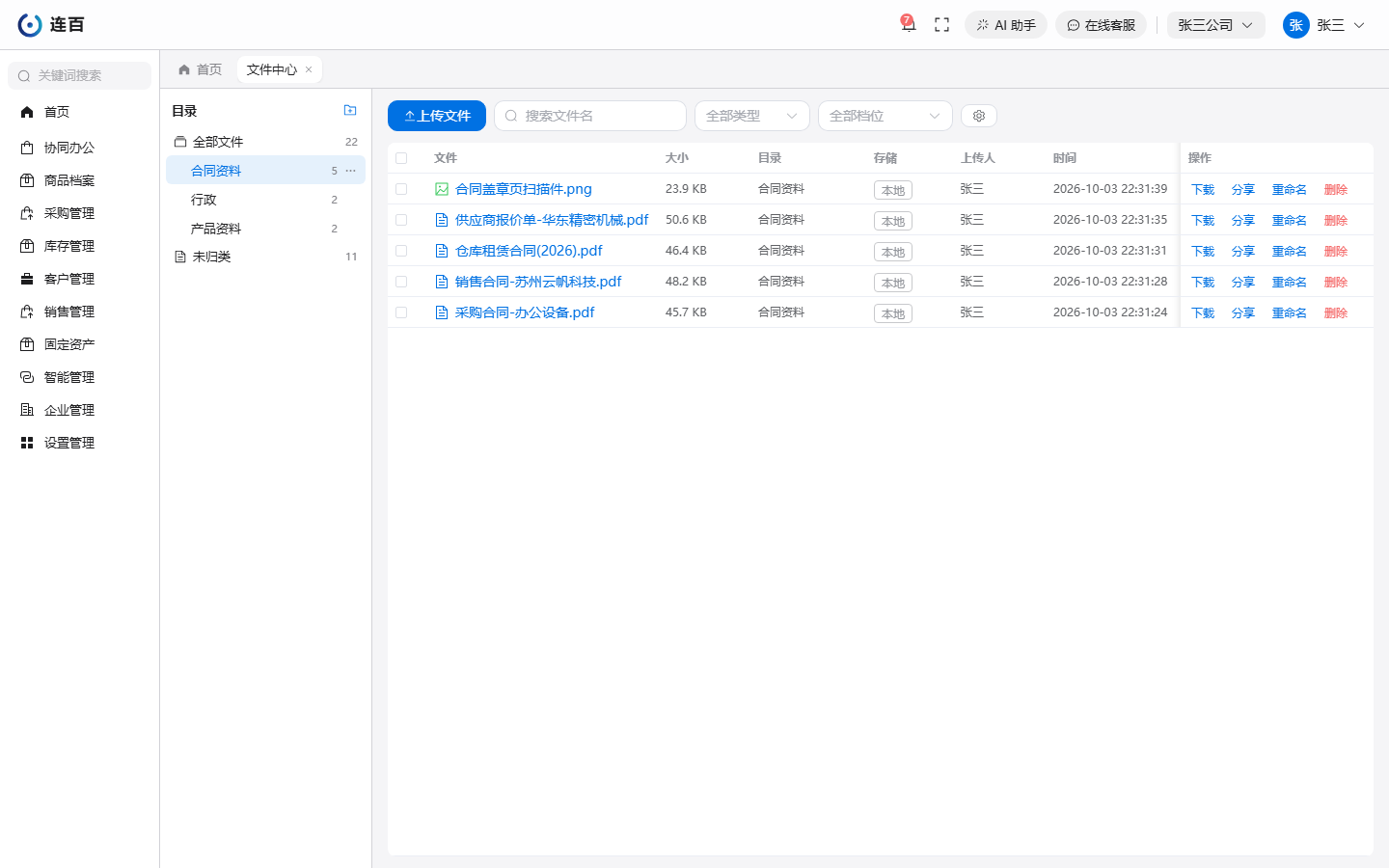
「协同办公 → 文件中心」统一管理你在平台上的文件:手工上传的文档、业务单据的附件、导出产物等。左边是目录,右边是文件列表。
上传文件
点左上角「上传文件」选本地文件,可以一次选多个。上传到的位置就是左边当前选中的目录。
- 上传受平台策略约束:有大小上限,可执行文件一类的类型一律拒收;超限时会明确提示,被拒的文件不会留下半截记录;
- 企业有存储配额时,左下角的「存储空间」进度条显示当前用量。
用目录整理
- 目录栏右上角的图标新建目录;点某个目录行尾的小按钮,可以「新建子目录」「重命名」「删除」;
- 整理文件:勾选一个或多个文件,点上方的「移动到」选目标目录;
- 「全部文件」看所有文件,「未归类」看还没放进任何目录的文件;
- 删除目录不会删除里面的文件,它们会回到「未归类」。系统内置的目录不能删。
找文件
- 搜索框按文件名搜,回车生效;
- 「全部类型」下拉按图片、文档、视频、音频、压缩包、其他筛选;
- 文件名后面带一个灰色小标签的,是某条业务记录的附件,标签就是那条记录的名字。
预览、下载、改名、删除
- 图片、PDF 和文本文件点文件名直接预览,其余格式点「下载」后查看;
- 「重命名」只改名字,不动文件内容;
- 「删除」前会让你确认。删除业务记录的附件,等于把那条记录上的附件拿掉,确认框里会点名是哪些记录,看清再删。
对外分享
在文件那一行点「分享」生成对外链接。拿到链接的人无需登录即可下载——链接本身就是钥匙,请注意:
- 有效期:1 天、7 天、30 天或 90 天,到期自动失效;
- 下载次数:填上限,到次数自动失效;填 0 表示不限次数;
- 备注:写上发给谁、为什么发,事后追查时最有用;
- 点「生成链接」后在下方的列表里点「复制」,把链接发给对方;
- 这个文件所有分享过的链接都列在同一个窗口里,能看到状态、已下载次数和到期时间;
- 还有效的链接可以随时「撤销」,撤销立即生效,已经发出去的也打不开了。撤销和下载记录会保留,事后可查;
- 不要把敏感文件的分享链接发到不可控的群组。
常见问题
- 上传报"不允许上传":类型不被允许或超出大小上限;
- 配额不足:清理不再需要的文件,或联系管理员调整配额;
- 点「复制」提示无法自动复制:手动选中链接文字复制即可;
- 文件点了不能预览:这种格式不支持在线预览,请下载后查看。