电子签
此文档暂无所选语言版本,以下为默认语言(简体中文)。
电子签用于对一份文件发起签署、收集签名并生成可核验的签署产物。入口在「协同办公 → 电子签」,页面分「待我签」和「全部」两页。
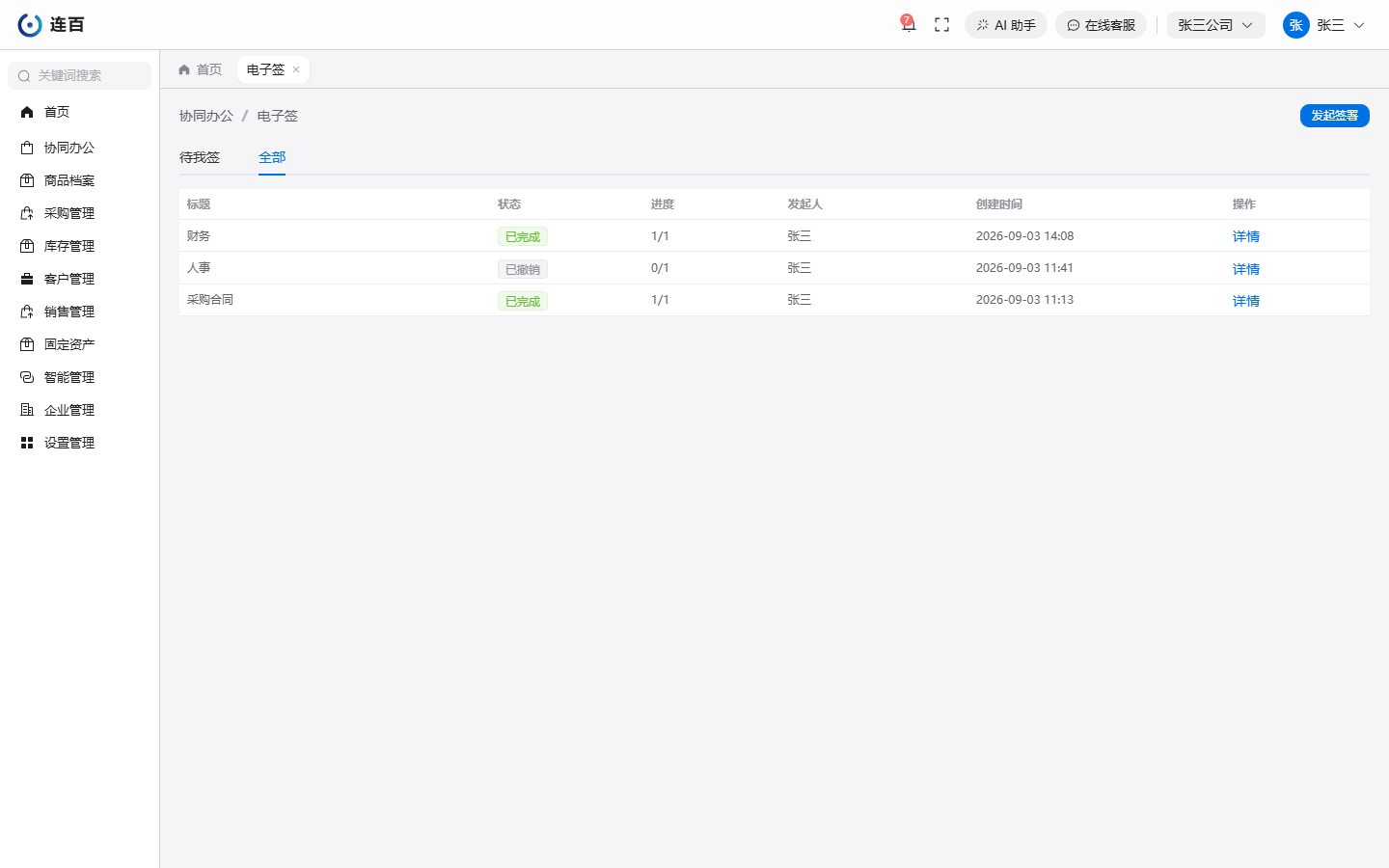
发起签署
点右上角「发起签署」,依次填写:
- 标题:如「采购合同签署」;
- 文件:从本地选一份文件。支持 PDF 和图片;Word、Excel、PPT 也可以选,会自动转成 PDF 再签(需要平台已开启文档转换,转不了时会提示);
- 签署人:点「+ 添加签署人」逐个加,每位选一种身份:「内部」选本公司同事;「外部」填对方姓名和联系方式,对方不需要有账号;「跨租户」按对方的登录名或邮箱精确查找平台上其他企业的用户。用行尾的上下箭头调整先后;
- 顺序签署:打开则按列表顺序一个接一个签,关闭则各签各的;
- 截止时间和说明:都可以不填。说明会随邀请展示给签署人;
- 签署位(可选):点「设置签署位」,选给谁盖、在第几页,然后在页面上点一下落位,拖动方框调整。签完后签名图会盖在正文对应位置;不设则只在末尾附签署报告页。
点「发起」后文件即被冻结存证:系统保存一份当时的文件作为签署基线并记录它的 SHA-256 哈希(文件内容的"指纹")——之后原件被谁改动,都不影响这次签署的对象。
我来签署
- 内部签署人会收到通知,在「待我签」里看到卡片。先点「查看文件」核对内容,再点「签署」,在弹出的画布上手写签名,点「确认签署」;写错了点「清空」重写;
- 不同意就点「拒签」,可以填拒签原因。任何一人拒签,整单终止;
- 顺序签署时没轮到你,会提示"还没轮到您签署";
- 外部签署人没有账号:由发起人在「全部」里打开这一单的「详情」,在对方名字旁点「复制签署链接」发给对方。对方用浏览器打开就能查看文件并签署。链接一人一份,相当于对方的签署凭证,请点对点发送,不要发到群里。
跟进进度
「全部」页列出与你有关的签署单,能看到状态(签署中、已完成、已拒签、已撤销、已过期)和进度(已签人数 / 总人数)。点「详情」打开侧边抽屉:
- 每位签署人的状态和签署时间;
- 「存证时间线」:创建、发起、查看、签署等每一步是谁在什么时候做的;
- 「查看基线文件」随时核对当初发起的那一份。
签署完成后
全员签完,系统自动生成签署产物 PDF:原文件 + 签署报告页(每位签署人的签名图、时间、存证时间线与验证码)。在详情里点「下载已签署文件」。
产物上印有核验二维码与验证码,任何人可以在公开核验页输入验证码,核对文件哈希与签署状态——核验页只显示打码后的签署人信息,不泄露文件内容。
撤销与过期
- 发起人可以在签署完成前「撤销」,已有的签名随整单作废,所有签署链接立即失效;
- 设了截止时间的,到时间还没签完会自动过期。
常见问题
- 选了 Word 文件却提示无法转换:平台没有开启文档转换,请先另存为 PDF 再上传;
- 对方说链接打不开:这一单可能已被撤销、拒签或过期,在「详情」里看状态;
- 想换签署人或换文件:发起后不能改,请撤销后重新发起。