3 分钟把 Excel 台账搬上来
你手上那张记了两年的 Excel,不用照着它重新"设计"一遍应用——直接传上来,系统认出它的结构,生成应用草稿;你核对完点「升级」,再把里面的数据一并搬进去。
开始之前
- 支持 Excel(.xlsx) 与 CSV,一次可以选多个文件(最多 10 个);
- 表格第一行是表头最省事(合并单元格、表头上面还压着标题行的,也能认,但认得慢);
- 一个文件里有多张工作表没关系,会逐张判断;几个文件里有同名工作表时,后来的那张会改名成「文件名·表名」。
第一步:打开
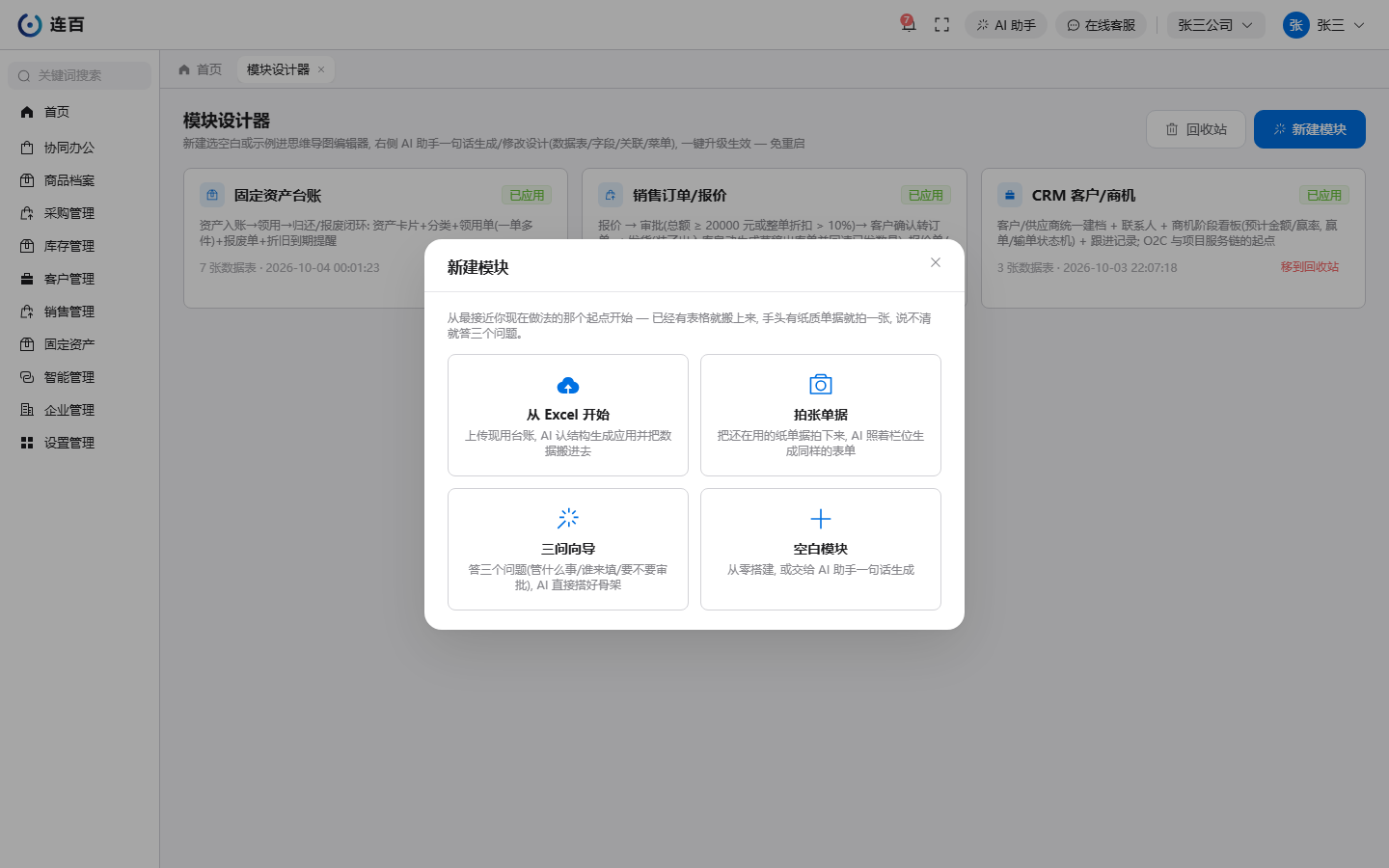
「设置管理 → 企业设置 → 应用中心」,点页面右上角的模块设计器,再点右上角「新建模块」,第一张卡就是从 Excel 开始。(应用中心只有企业管理员看得到;个人空间里由空间所有者使用。)
第二步:上传
把文件拖进去。上传完会先列出读到的工作表,每张标着有多少列、多少行;认不出数据的工作表会直接标「将跳过」。
会发给 AI 的是什么:表头 + 每张表的前 8 行样本。其余数据只在导入时写进你自己的数据库,不会发送给 AI——这一条在上传页上也写着。
接着回答两个问题(和「三问向导」的后两问一样;个人空间里不问):
- 谁来填这些数据? 只有你自己 / 你和几个同事 / 多个部门分工——决定要不要加「负责人」「部门」这类字段;
- 要不要审批? 要的话会带上审批流和状态字段;表里已有的历史数据导入后直接是「已批准」,不会一次冒出一堆待审批单。
下面那个输入框可以补一句话,比如"这是门店进货台账,供应商那一列要能和供应商表对上"。补一句通常能让识别结果好很多。
点 AI 识别结构。通常几十秒,大表可能要一两分钟。
第三步:看识别结果
识别完是一屏计划,不是直接建表:
- 一共几张表、多少行数据待导入、有几处跨表关联;
- 每张表逐列列出:原表头 → 字段名(类型);认为不该导的列标「不导入」;
- 不会导入的工作表单独列出来。
这一步之前系统没动过你的库。 觉得列认错了、类型不对,点「重新识别」换一句说明再来。
确认没问题,点确认生成设计草稿。这时只存了一份设计草稿,表里的数据先替你存着, 还没有建表,也没有导入——和其他新建方式一样,要你核对后点「升级」才真正生效。
第四步:升级,然后导入数据
进了设计器,顶部会有一条提示「来自 Excel 的数据:N 行」。核对(或修改)完设计,点右上角升级。升级成功后会自动弹出「导入 Excel 数据」,点导入即可;当时没导也没关系,那条提示会一直在,随时点「现在导入」。
导入结果按表列出成功多少行、失败多少行。失败行可以下载失败行,修好那几行再走导入与导出里的常规导入补进去即可。升级前在设计器里删掉了某一列对应的字段,那一列就不会导,结果里会点名。
数据量大时会转入后台任务,结果在「任务中心」看。
往已有的应用里再加几张表
应用建好以后又想加几张表?打开这个应用的设计,顶栏点追加 → 从 Excel 追加 (纸单据就选从照片追加(拍张单据))。
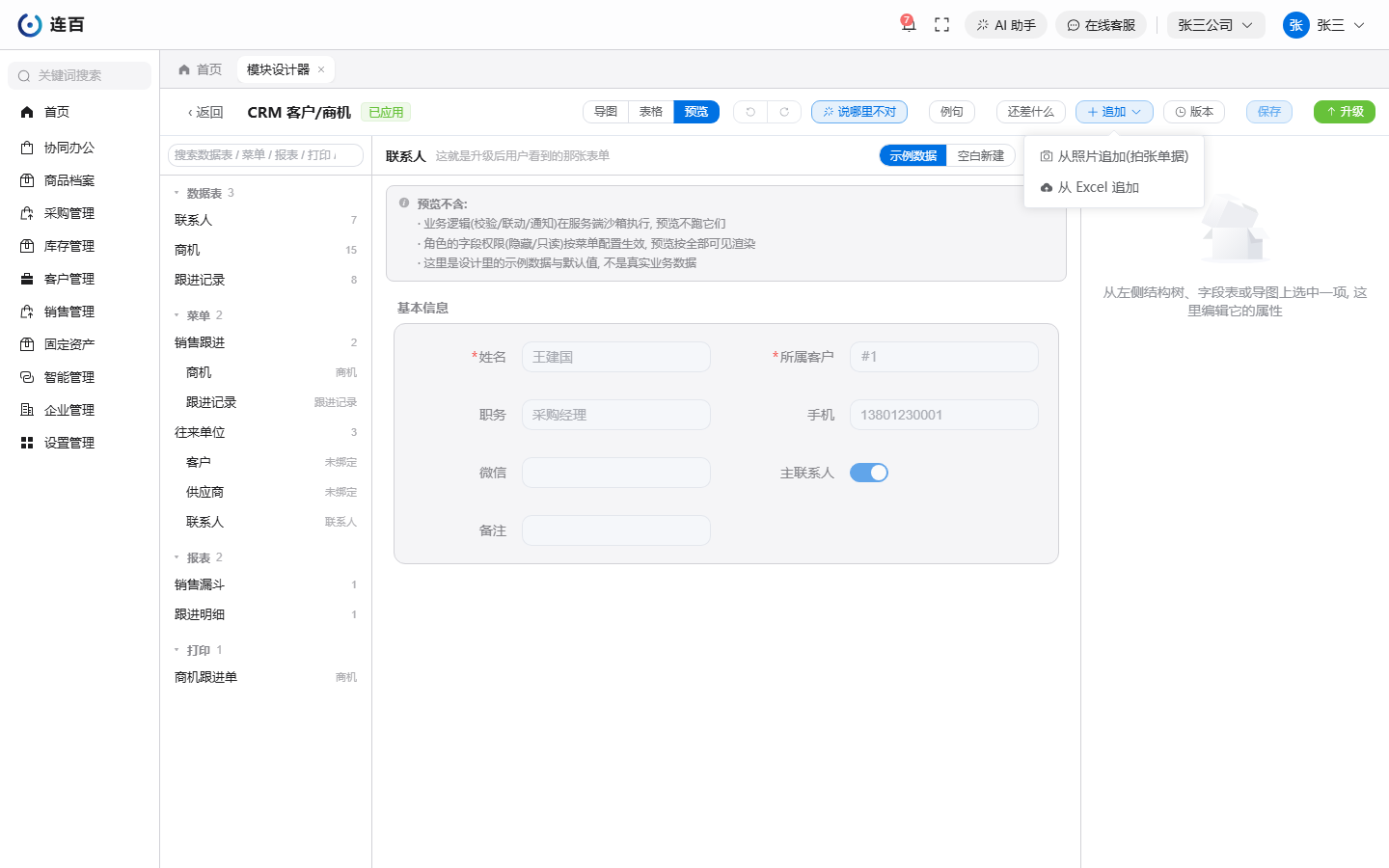
流程和上面一样,只是最后的按钮变成确认追加到草稿,识别出来的新表会并进当前设计,并且可以选新菜单放在这个应用的哪个菜单组下(或者新建一个菜单组)。新表能直接关联应用里已有的表(比如新单据里的"客户"栏会指向已有的客户表),不会再建一张重复的。追加同样只改草稿,点「升级」后才真正建表。
常见情况
一张宽表其实是两张表(比如一行里既有订单又有多个商品明细):目前会先按一张表导进来,进设计器把明细那几列拆成子表字段更合适。
不想导这批数据了:顶部那条「来自 Excel 的数据」提示上点放弃这批数据。Excel 原文件不受影响,以后还可以用「从 Excel 追加」重新上传。
识别失败 / 体检不过:错误框里有「看不懂?让 AI 解释一下」,会给人话解释和可一键采纳的修法;原始报错始终留在框里可以展开。参见升级没成功?照着报错逐条改。