在手机上用连百
不在电脑前也能办事:用手机浏览器打开连百的手机端,查单据、录单据、处理审批、看通知都可以。手机端是一个网页,不需要到应用商店下载。
怎么进
- 用手机浏览器打开手机端的地址(地址向你们的管理员要);
- 输入登录名或手机号、密码,点「登录」。也可以点「短信验证码登录」,用手机号收一条验证码登录;忘了密码点「忘记密码?」;
- 登录后落在工作台。
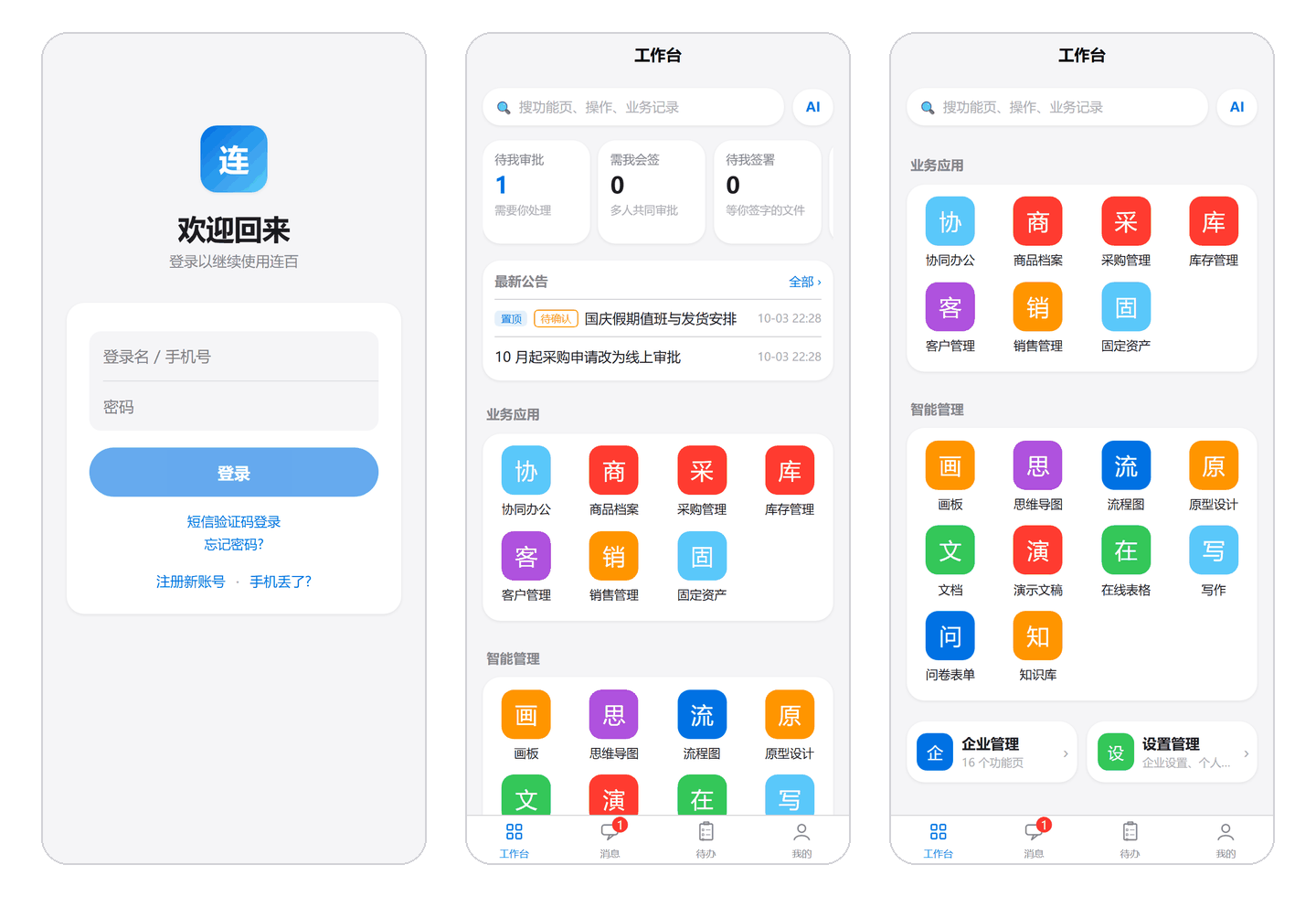
屏幕底部固定有四个页签:工作台、消息、待办、我的,下面几节按它们来讲。
想像 App 一样从手机桌面的图标打开:到「我的 → 安装到主屏幕」,按提示操作。苹果手机请用 Safari 打开,点底部的「分享」再选「添加到主屏幕」;在微信里打开的装不了,先点右上角「···」选「在浏览器打开」。
工作台有什么
从上到下依次是:
- 搜索框和右边的 AI 按钮:搜索见下一节,AI 按钮打开 AI 助手;
- 数字卡:待我审批、需我会签、待我签署、我发起的进行中、未读通知,左右滑动着看,点一张直接去能处理它的那一页;
- 最近使用:你最近打开过的页面,还没有记录时不出现;
- 最新公告:点一条看全文;
- 应用图标:你能用的应用。点一个图标进它的页面;应用里页面多时,先进一张导航页让你选;
- 企业管理、设置管理两个入口:成员、组织、角色、审批流配置这类管理页都收在里面。
你能看到哪些应用和入口,和电脑上一样由管理员分配的角色决定。
怎么搜
点工作台顶上的搜索框进搜索页,一个框可以找四样东西:
- 功能页:输入页面的名字(如「采购订单」),点了直接进;还没输入时,下面先列出几个页面;
- 常用操作:修改密码、安全中心、帮助文档、联系客服这几样,输入名字就能搜到;
- 发起:输入「发起」或单据的名字,列出你可以自己发起的单据,点了直接开一张新的;
- 业务记录:输入两个字以上,在你有权限看到的记录里搜,点了打开那条记录。
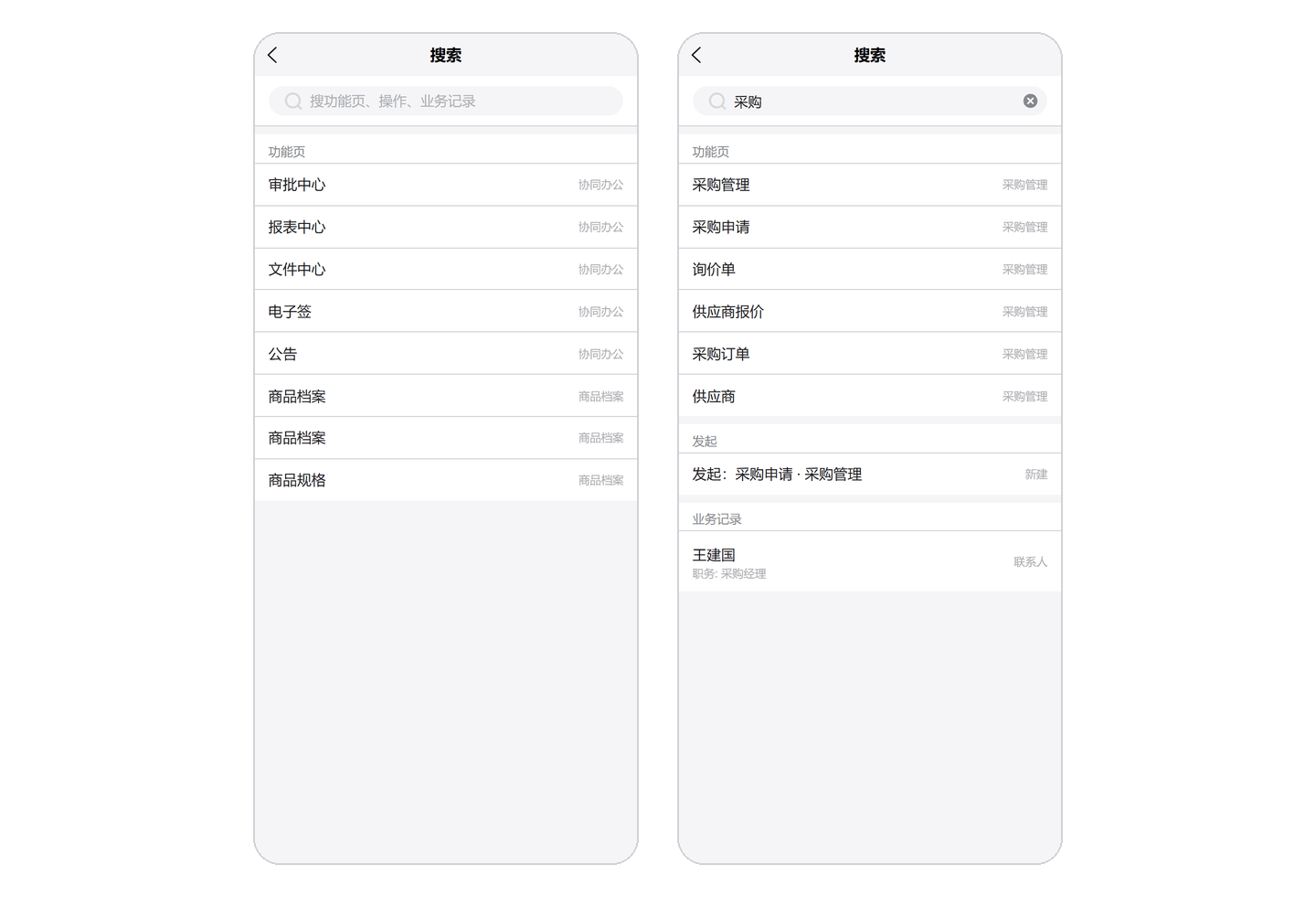
搜不到不代表不存在——只搜你有权限看到的内容;结果太多时只显示前一批,把关键词写长一点。
处理审批
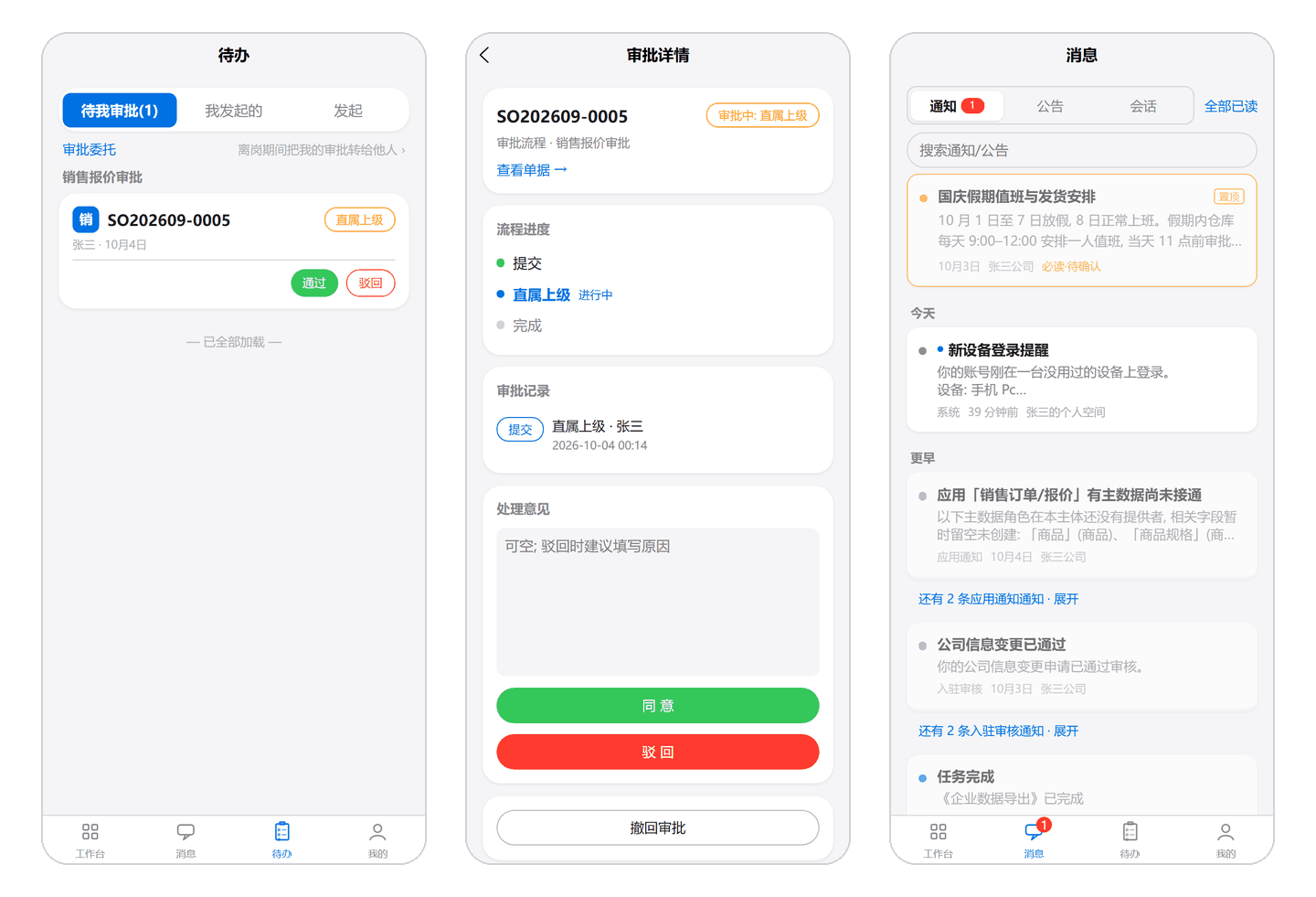
底部的「待办」页分三块:
- 待我审批:轮到你审的单。卡片上直接点「通过」或「驳回」,节点允许时还有「转批」;点卡片进审批详情,能看流程进度和审批记录,填处理意见,点「查看单据」看单据本身;
- 我发起的:你提交的申请,可以按状态筛;能撤回的单上有「撤回」;
- 发起:你可以自己发起的单据,点一张开始填。
页面上方的「审批委托」用来在离岗期间把审批转给同事。规则和电脑上完全一样,见审批。个人空间里没有审批,到「我的 → 当前公司」切到公司后才看得到待办。
看通知和消息
底部的「消息」页有三个页签,页签上的数字是未读数:
- 通知:系统发给你的提醒。置顶的公告排在最上面,同一类通知叠成一组,点「展开」看全部;点一条看详情,右上角「全部已读」一次清掉未读;
- 公告:公司发布的公告,带「必读·待确认」标记的要点开确认;
- 会话:和同事的私聊与群聊。点「发起」找同事开一个新会话,最上面一行是 AI 助手。
搜索框可以按关键词找以前的通知、公告或消息。想在没打开页面时也收到提醒,到「我的 → 浏览器推送」开启;开不了时页面会说明原因和下一步怎么做。
在应用里查单据、录单据
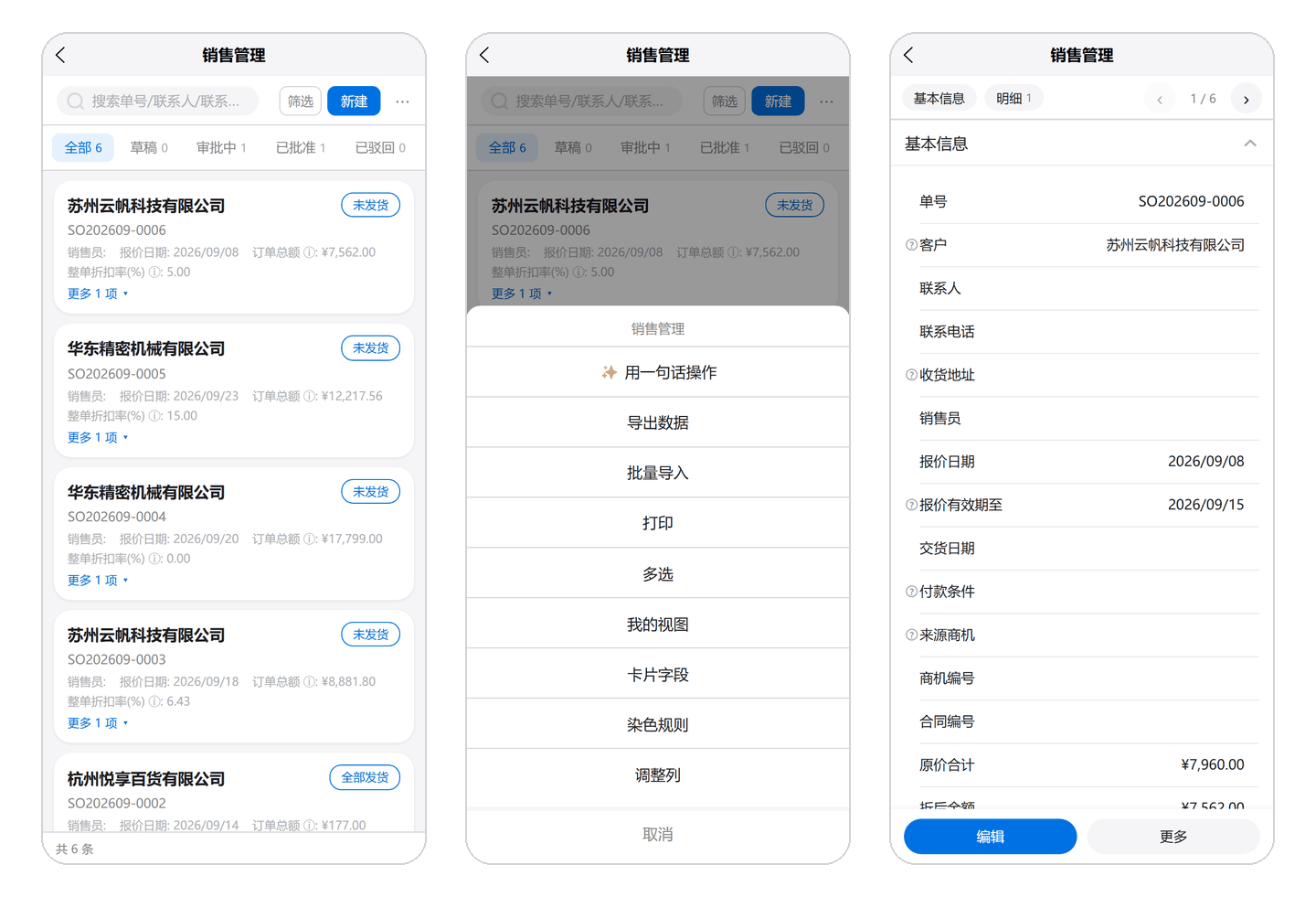
从工作台点应用图标进到列表,每条记录是一张卡片:
- 顶上的搜索框按关键词搜这张表;有状态的单据下面还有一行分段(全部、草稿、审批中……),点一下只看那一类;
- 「筛选」里可以按字段条件筛,也可以分组、排序;
- 「新建」录一张新的,填完点「创建」;
- 「⋯」里是导出数据、批量导入、打印、多选(批量处理)、我的视图、卡片字段这些操作,看得到哪几项取决于你的权限。
点一张卡片进详情页。底部点「编辑」开始修改,改完点「保存」;「更多」里有打印、AI 填单、删除等。改到一半退出去也不怕,下次进来会问你要不要恢复没保存的修改。
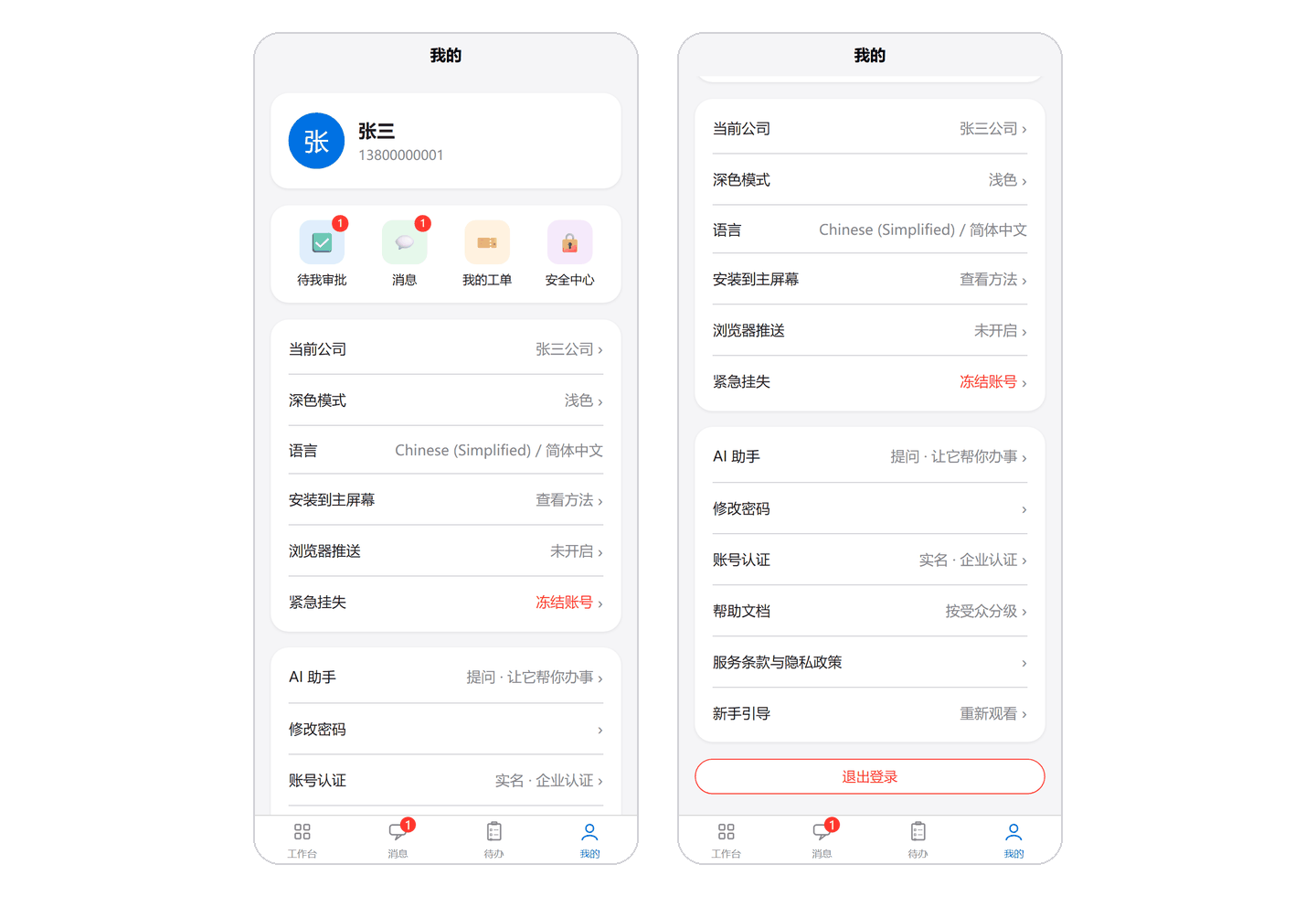
「我的」里能改什么
- 当前公司:加入了多家公司时点开切换;
- 深色模式、语言:只影响你自己的界面;
- 修改密码、安全中心(两步验证、登录过的设备):用法见账号安全;
- 账号认证、帮助文档、新手引导(重新看一遍首次进入时的引导);
- 我的工单:找客服,见在线客服;
- 紧急挂失:手机丢了或怀疑账号被盗时用。确认后账号立即冻结、所有设备下线,谨慎操作;
- 退出登录。
改姓名、头像、手机号不在这一页,在「工作台 → 设置管理 → 个人设置 → 个人资料」,规则见个人设置。
和电脑上不一样的地方
- 没有左侧菜单和页签栏:靠底部四个页签和左上角的返回键来回走;
- 列表是卡片不是表格:卡片上显示哪些字段,在「⋯ → 卡片字段」里勾选,和电脑上列表的「列」是同一份设置;
- 没有
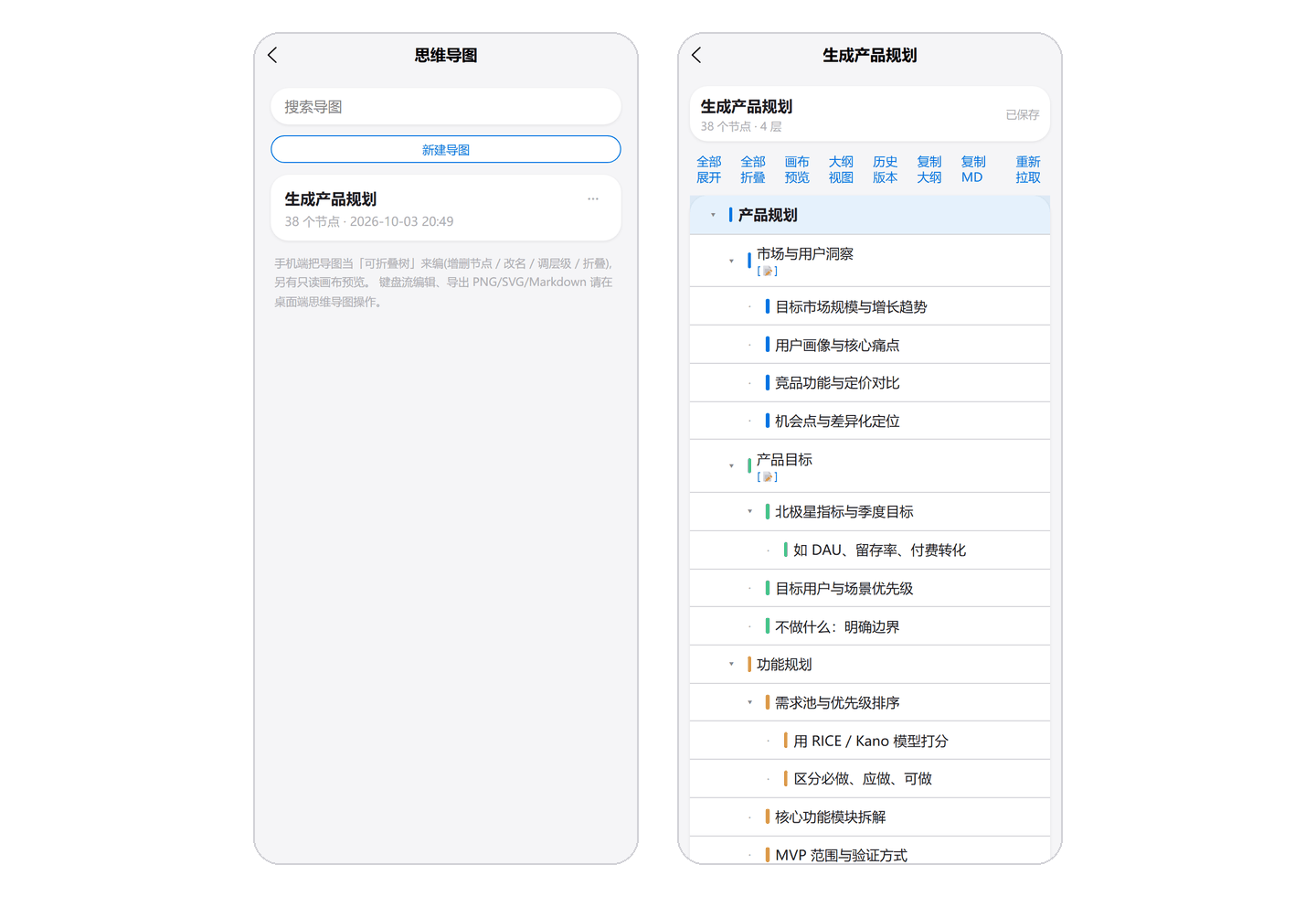
Ctrl+K:搜索从工作台顶上的搜索框进; - 创作中心的内容以查看和轻量修改为主:思维导图在手机上按可以折叠的树来编辑(增删节点、改名、调层级),画板可以加便签、文字、画笔和图片,演示文稿可以放映,问卷可以填答和看统计;流程图、原型设计、在线表格、写作以查看为主,新建和大改回电脑上做。各工具的页面底部写着手机上能做哪些。
常见问题
- 工作台上找不到某个应用:和电脑上一样,多半是角色里没有开通,请联系管理员;
- 「待办」里提示「审批在公司下使用」:你现在在个人空间,到「我的 → 当前公司」切换;
- 装不到主屏幕、开不了推送:多半是在微信里打开的,换成手机自带的浏览器再试。