报表中心
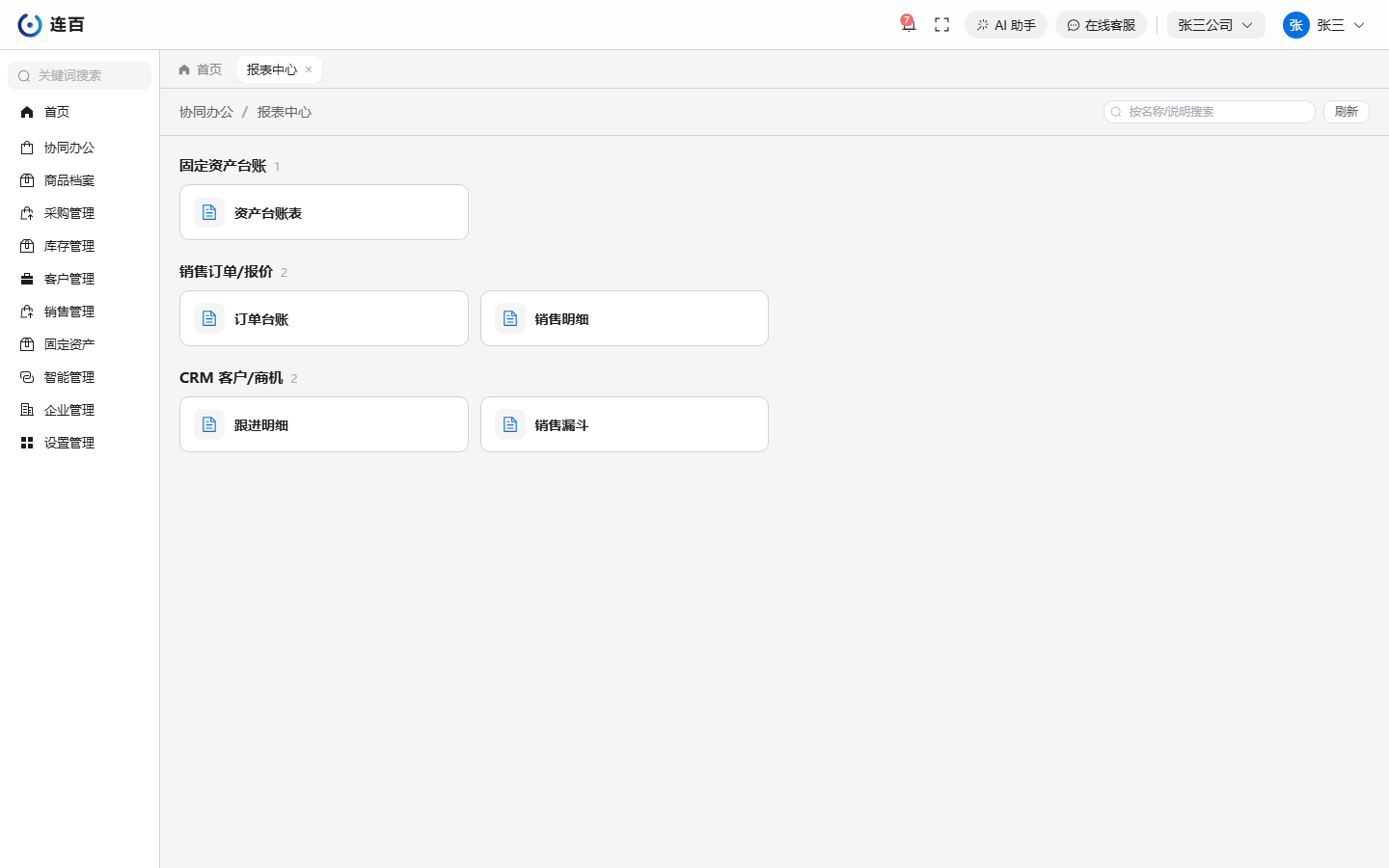
想看统计数字(销售明细、库存汇总、账龄分析……)却不记得报表挂在哪个应用下,就到「协同办公 → 报表中心」:你能看的报表都按应用分好组列在这一页,点开就能查。
找到要看的报表
- 每个分组的标题是应用名,旁边的小数字是这一组有几张报表;
- 右上角的搜索框按名称或说明即时过滤,没有命中的分组会自动收起;
- 点一张报表卡片,报表在新页签里打开;
- 同一张报表也可以从它所属应用的菜单进:应用菜单里的「报表」分组列的就是这些。
没有归属应用的报表集中在最后一组「平台 / 未挂载」里。
为什么我看到的报表和同事不一样
报表中心只列你现在能看的报表,取决于三件事:
- 当前公司:右上角切到哪家公司,就列哪家公司的报表;
- 应用有没有启用:报表跟着应用走,公司没启用这个应用,它的报表就不出现;
- 你的角色:角色里没勾这张报表的菜单,你在应用菜单和报表中心里都看不到它。
报表里的数据同样按你的权限出:两个人打开同一张报表,各自只统计自己有权看的记录。
填查询条件
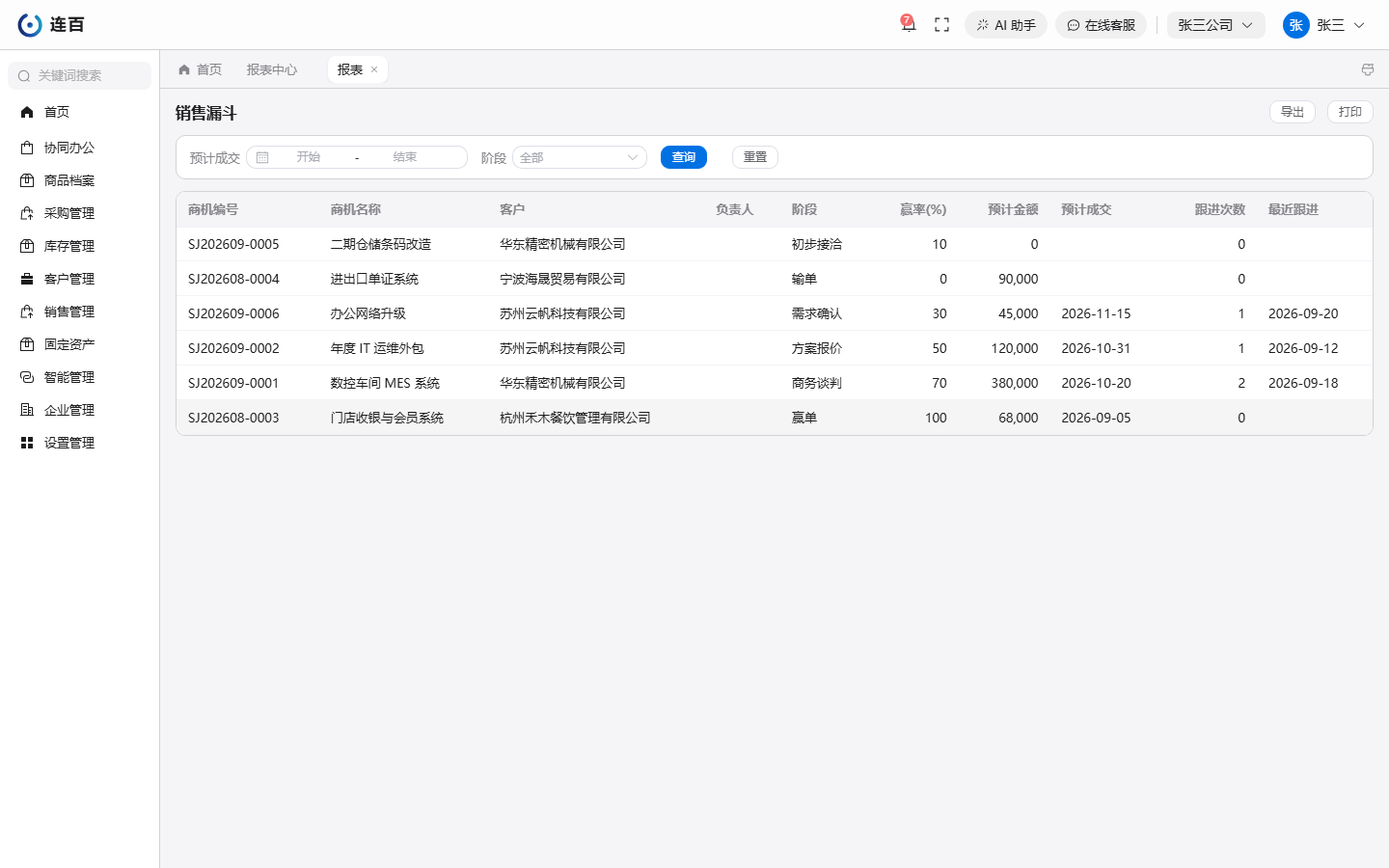
报表上方有筛选条时(由报表设计者决定有哪些),先设条件再点「查询」:
- 日期范围:起止两个日期都选了才生效;
- 下拉选择:不选就是「全部」;
- 关联选择:输入关键字搜索,选一条记录(如仓库、往来单位);
- 文本:输入关键字,按回车直接查询。
改了条件不点「查询」,表格不会变。「重置」把条件恢复成默认值并立刻重新查询。
看懂表格和图
- 表头固定在上方,合计行固定在底部,中间滚动时两头都不会丢;
- 行数多时下方出现翻页条。组内小计只算当前页看得到的行,底部合计始终是全部数据的合计;
- 汇总类报表里带下划线的数字可以点:点开是构成这个数字的明细记录列表;
- 设计者给报表配了图表时,页面上会多一张图(柱状、条形、折线、饼图或环形图),图和表是同一组数字的两种看法。
导出和打印
- 「导出」:下载一份 Excel,内容是当前查询条件下的报表数据,分组、小计、合计与页面一致;
- 「打印」:弹出「打印预览」窗口显示排好版的 PDF,确认后点「下载 PDF」保存。
想让报表每天、每周自动发到手上,见报表订阅。
常见问题
- 页面是空的,提示「还没有报表」:当前公司还没有任何你能看的报表。新建报表是管理员的事,入口在「设置管理 → 企业设置 → 报表管理」;
- 某张报表找不到:先看右上角是不是选对了公司;再请管理员确认那个应用已启用、你的角色能看到它、报表没有被停用;
- 提示「参与统计的明细行超过 2 万条」:数据范围太大,先用日期等条件收窄再查;
- 提示「报表不存在或已删除」:报表被删除,或你已经没有查看它的权限。