3 分钟建好第一张表
这一篇带你走完最短的一条路:建一张表 → 给它加字段 → 升级,做完就能在左侧菜单里看到自己的应用。不需要懂数据库,也不用先想清楚要几张表。
只做一张表是对的。审批、报表、打印模板、业务逻辑这些面,等你真的用到时才会出现——设计器在你还只有一张表的时候会把它们收起来,界面上那行小字「还没用到的面已收起」旁边的显示全部随时把它们全叫回来。
第一步:进设计器
「设置管理 → 企业设置 → 应用中心」,页面右上角的模块设计器按钮。这个菜单只有企业管理员看得到;在个人空间里,空间的所有者就能用。
已经建过的应用:在应用中心点它的卡片打开详情,再点「编辑设计」,到的是同一个地方。
第二步:新建
点右上角「新建模块」,会看到四张卡:
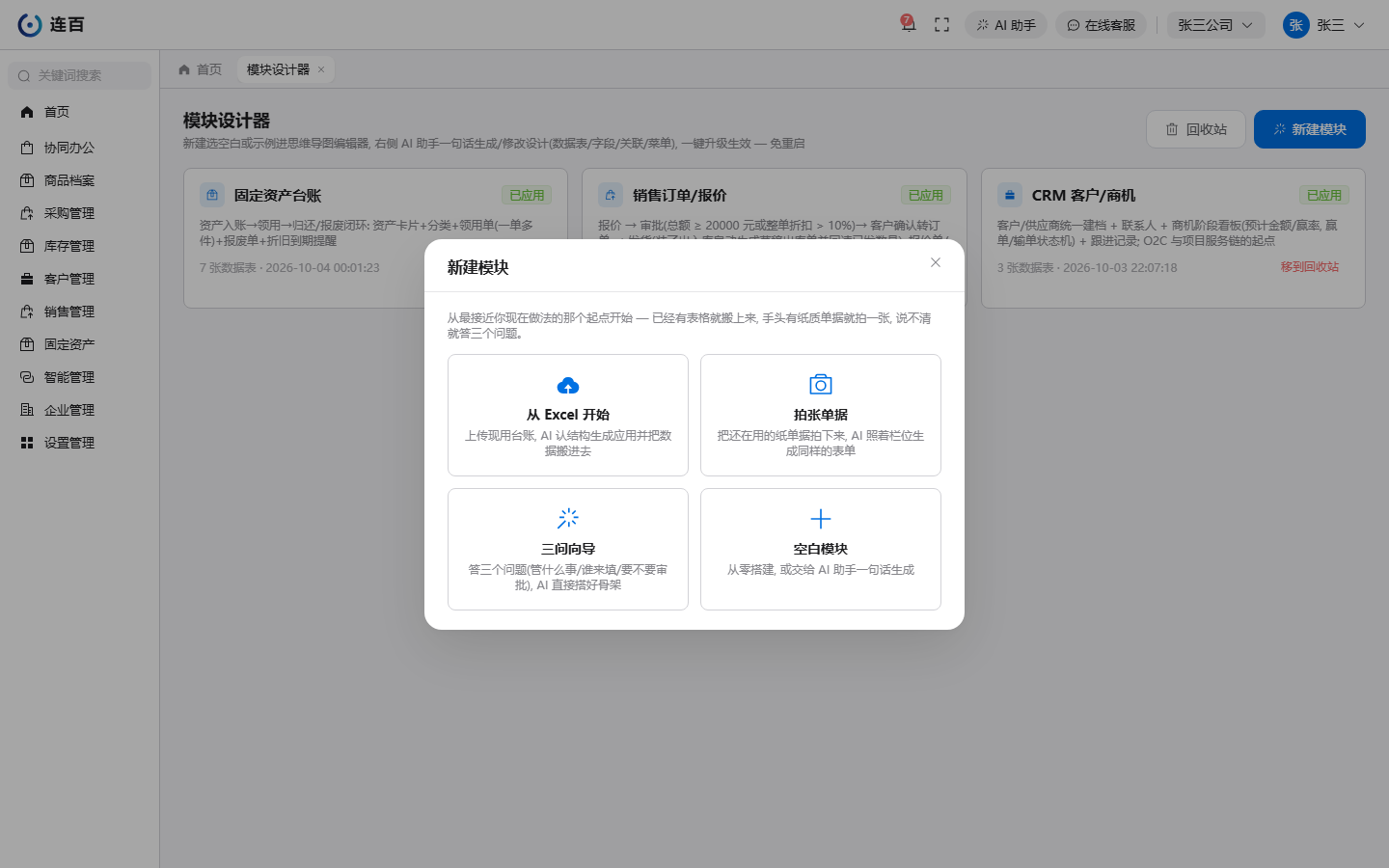
| 卡 | 什么时候用它 |
|---|---|
| 从 Excel 开始 | 你现在就在用一张表格记这件事 → 见3 分钟把 Excel 台账搬上来 |
| 拍张单据 | 还在用纸质单据:拍下来,系统照着栏位生成同样的表单 |
| 三问向导 | 说不太清要什么,回答三个问题让系统先搭骨架 |
| 空白模块 | 心里已经有数,自己搭 |
本篇走空白模块这一条。点它,直接进入编辑器(不会问你一堆问题)。
第三步:建一张表
第一次进编辑器,底部会浮出一条三步引导,照着它走就行,走完点「知道了」关掉。
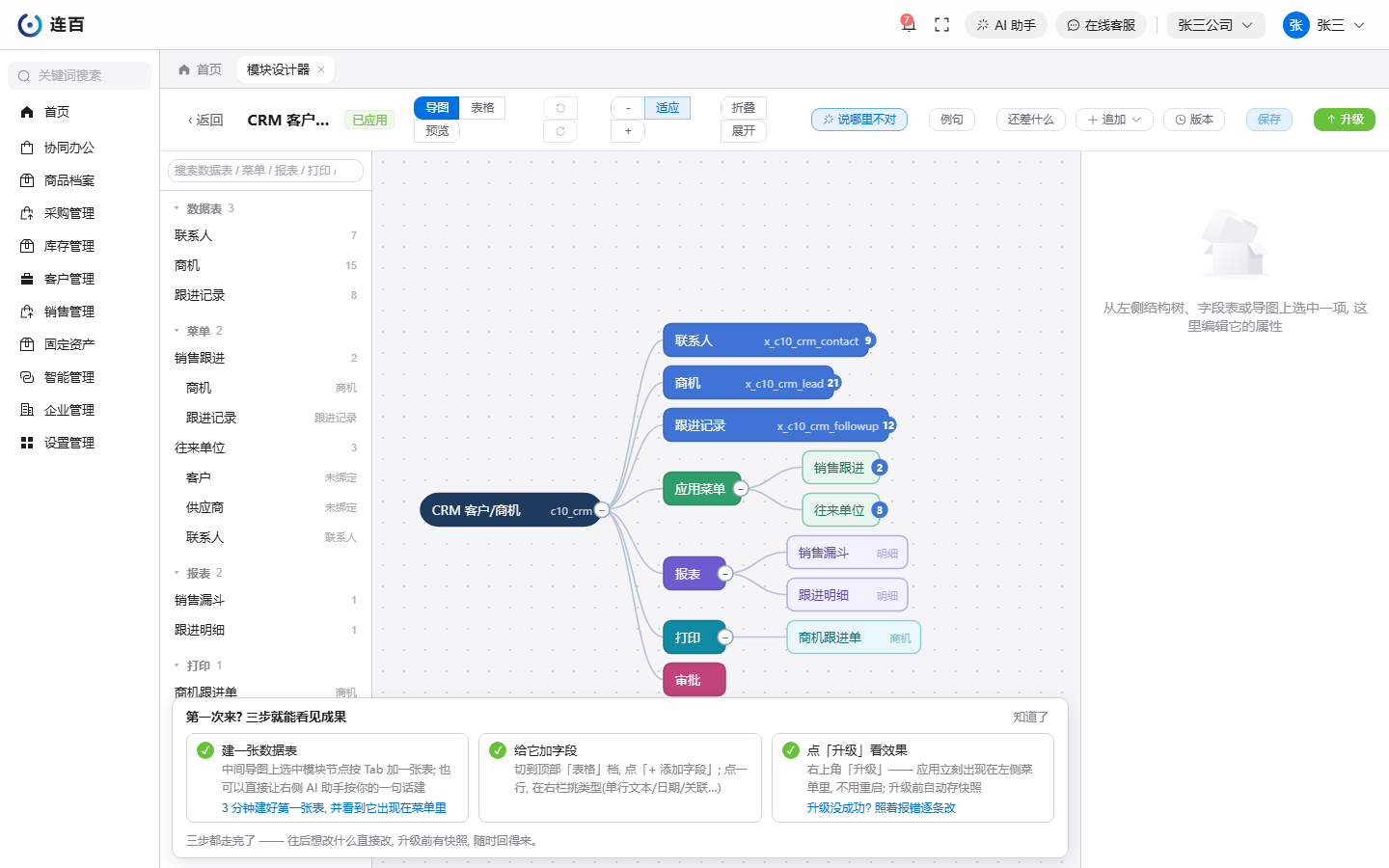
编辑器中间是一张思维导图。选中最左边那个模块节点,按 Tab(或点节点右侧的 +),就多出一张数据表。双击它的名字改成你要的,比如「客户回访」。
新建的表自带一个「名称」字段——它就是这条记录在列表里显示的那个名字。
第四步:加字段
顶栏把中间视图切到表格档,点「+ 添加字段」,在新的一行里填上字段标签。
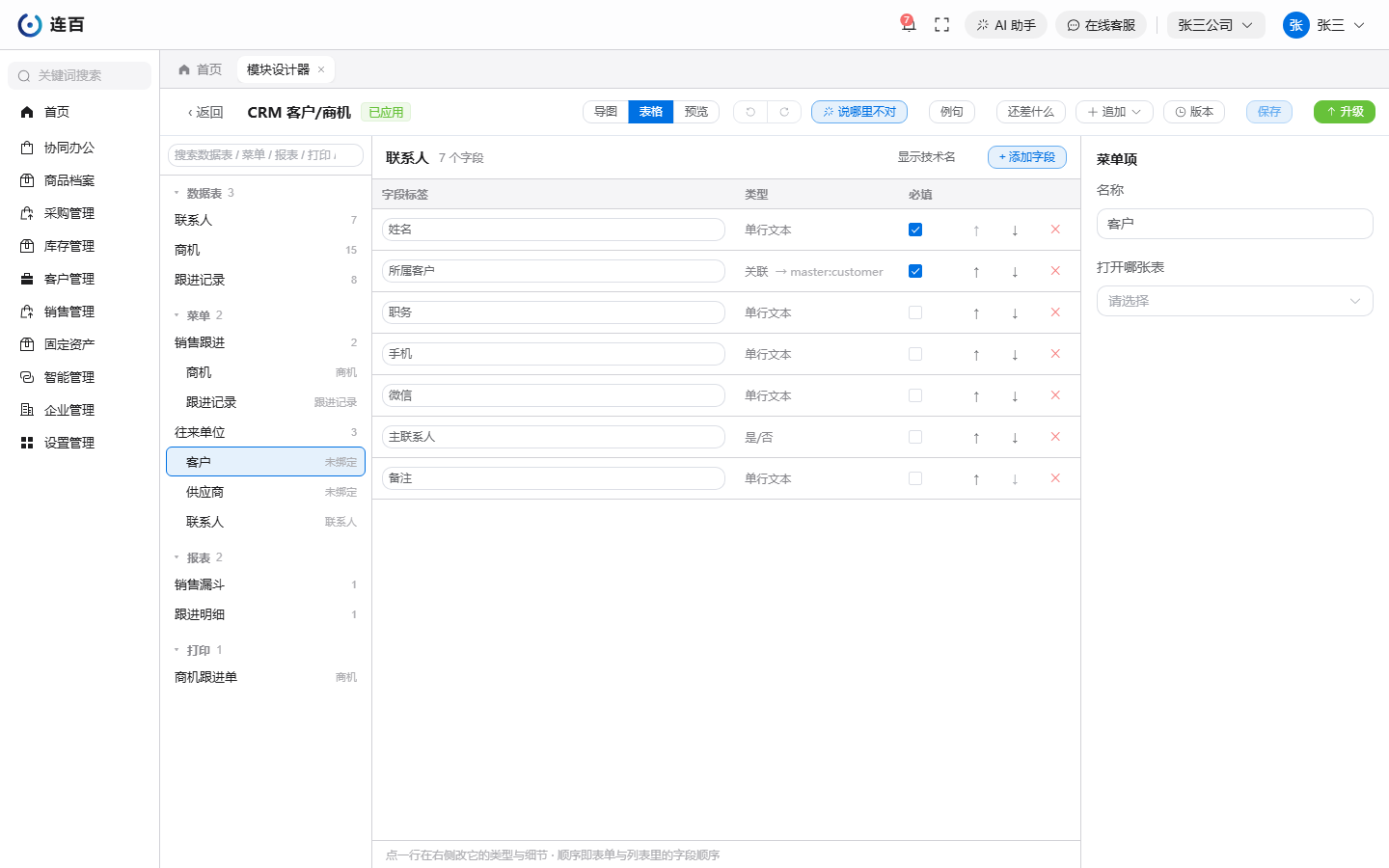
点中一行,右边的属性面板里:
- 字段标签:用户在表单上看到的字;
- 字段类型:一排图标格,单行文本 / 日期 / 金额 / 下拉选项 / 关联(指向另一张表的一条记录)/ 子表(这条记录下面挂一串明细行)……
- 必填、只读、唯一、默认值:常用的都在上半部分,一年用不到一次的收在「高级」里。
想边改边看表单长什么样,把中间视图切到预览档——那就是升级后的真表单。
第五步:让它出现在菜单里
导图上有一个「应用菜单」分支:选中它点 + 加一个菜单组,再选中菜单组点 + 加一个菜单项,然后在菜单项的属性面板里把打开哪张表选成刚才那张表。没有菜单项的应用升级完是找不到入口的,这一步不能省。
第六步:升级
右上角升级。会先弹一屏变更计划,告诉你这次会改什么、哪些是破坏性的;点确认升级之后立即生效,不用重启。从第二次升级起,每次升级前系统都会自动留一版,顶栏「版本」里可以回滚。
升级完,左侧菜单里就有你的应用了。
常见问题
找不到「应用中心」或「模块设计器」按钮:当前账号不是企业管理员,请企业管理员来建。
升级完左侧没有应用:多半是第五步没做,或菜单项没选「打开哪张表」。
接下来
- 选了客户自动填电话地址:选了客户,自动带出电话和地址
- 让金额自己算:让系统自动算金额与合计
- 让单号自己编:让单据自动编号
- 给单据加状态:给单据加状态,并管住它怎么流转
- 到期提醒、超额拦截:不写代码,让系统自动算一笔账
- 升级报错了:升级没成功?照着报错逐条改;改坏了:改坏了怎么退回去
- 界面本身怎么用:列表与表单