个人设置
和"我自己"有关的设置分在两个地方:
- 个人资料(姓名、头像、手机、邮箱):「设置管理 → 个人设置 → 个人资料」,所有成员都能看到;
- 界面偏好与账号安全(语言、深浅色、菜单密度、改密码):点右上角你的头像,在下拉菜单里。
修改个人资料
打开方式有两个,进的是同一页:左侧菜单「设置管理 → 个人设置 → 个人资料」,或者点右上角头像 → 「个人资料」。
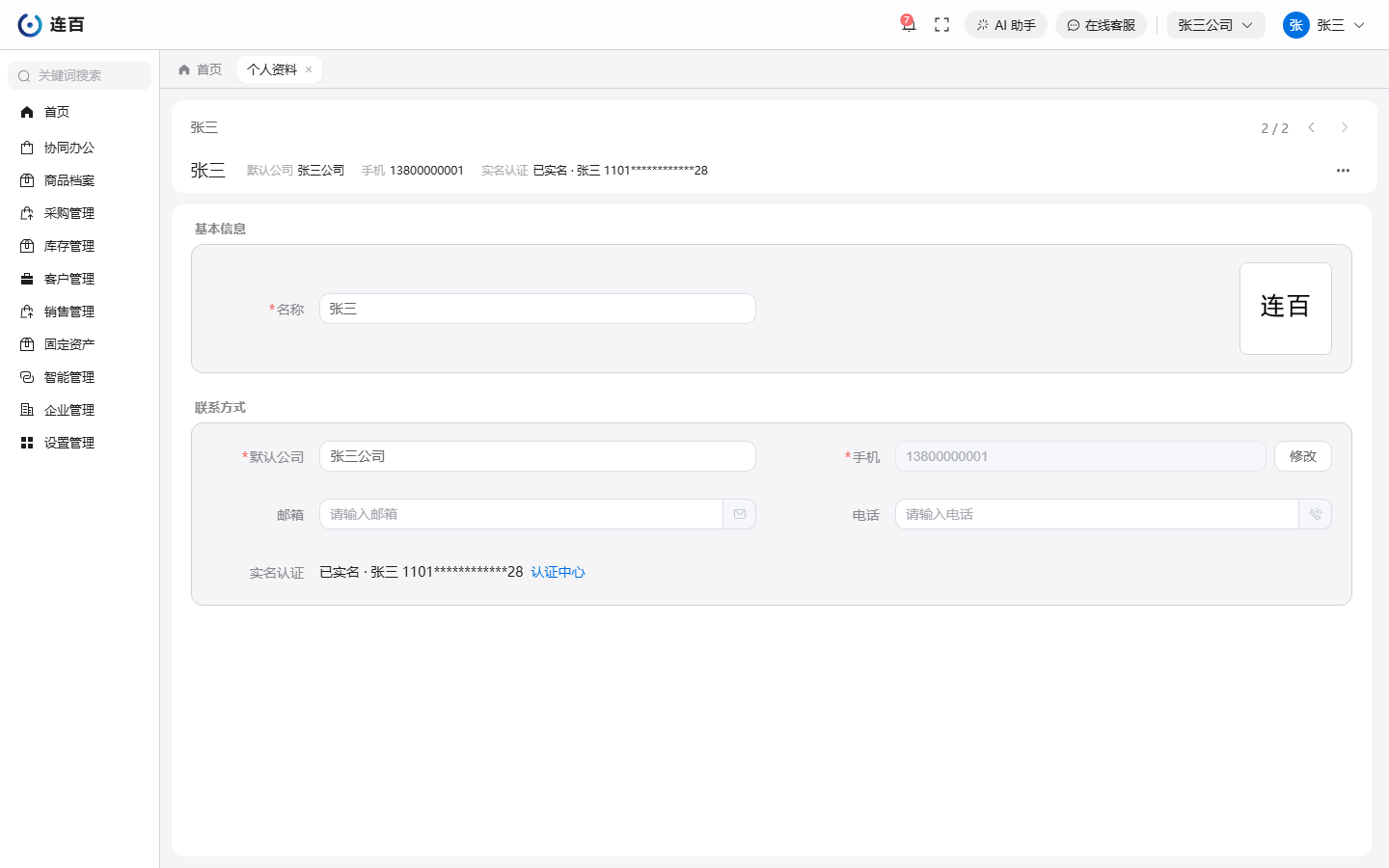
- 名称:必填,同事看到的就是这个名字;
- 头像:点右侧的图片框选择图片,或把图片拖进去;
- 邮箱、电话:直接填写;
- 手机:不能直接改,要走短信验证,见下一节;
- 实名认证:这里只显示认证状态,点旁边的「去认证」跳到认证页面办理。
有改动后页面右上方会出现「保存」和「丢弃」,点「保存」或按 Ctrl+S 生效。
换手机号
手机号是你的账号标识,更换时要用新手机收一次验证码:
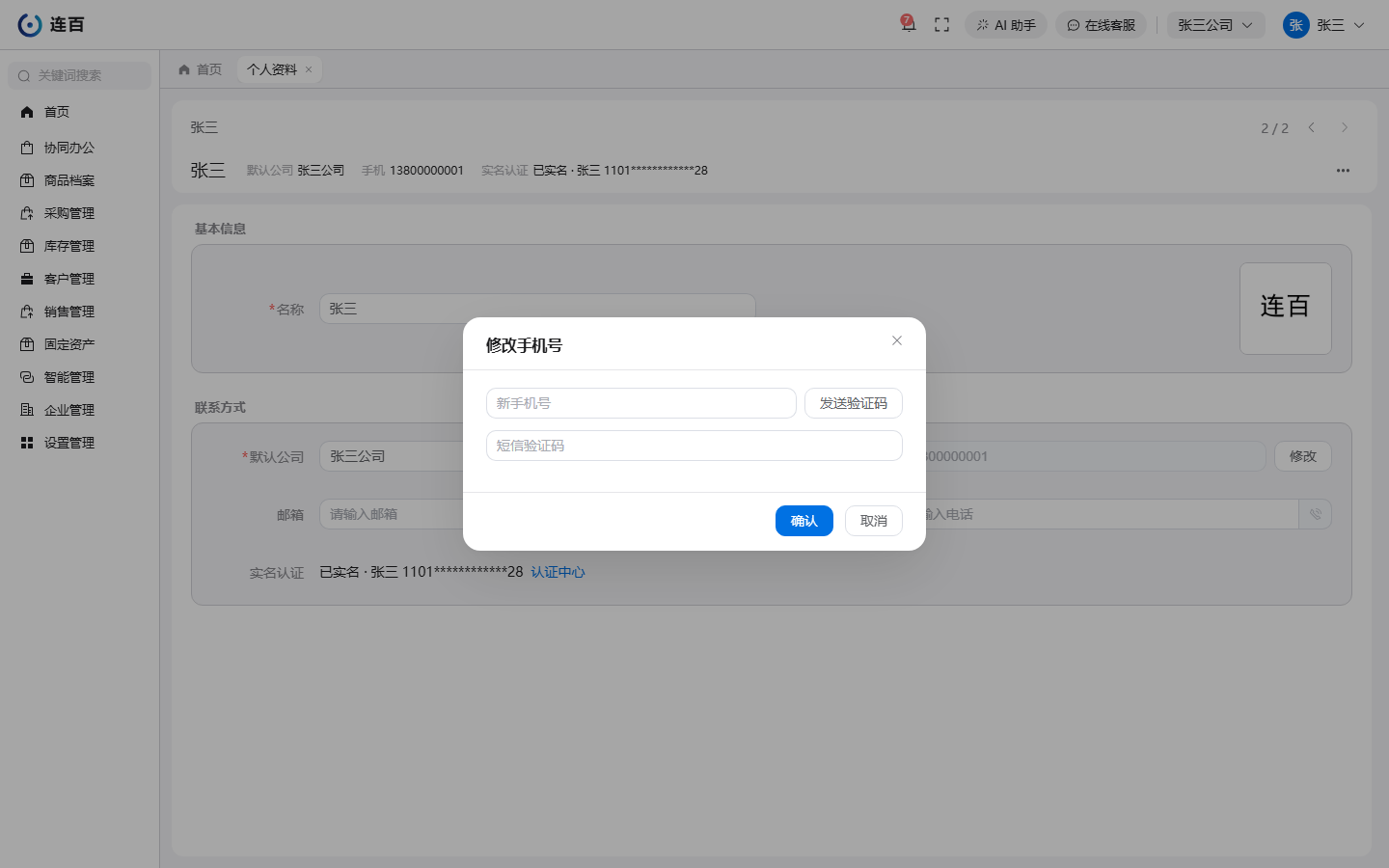
- 在个人资料页的「手机」一栏点「修改」(还没绑定过手机的显示为「绑定」);
- 在弹出的窗口里填「新手机号」,点「发送验证码」;
- 把新手机收到的短信验证码填进去,点「确认」。
成功后页面上的手机号立即更新。几条规则:
- 一个手机号只能绑一个账号。新号已被别的账号使用时,会提示「该手机号已被其他账号使用」;
- 如果你平时就是用旧手机号登录的,换绑后登录账号会同步变成新手机号,下次登录请用新号;用邮箱等其他账号登录的不受影响;
- 验证码 60 秒后可以重新发送;填错或过期会提示「短信验证码不正确或已过期」,重新获取即可。
界面偏好
点右上角头像,下拉菜单里可以随时切换:
| 菜单项 | 作用 |
|---|---|
| 语言(如 简体中文 / English) | 切换界面语言;系统只装了一种语言时不显示 |
| 深色模式 / 浅色模式 | 一键切换明暗主题 |
| 菜单密度 | 四选一:自动、工作台、列表、完整菜单。应用少时适合大卡片的工作台,多了适合列表或完整菜单;选「自动」由系统按数量挑 |
| 安装应用 | 把平台装成桌面或手机上的独立应用;浏览器不支持或已经装过时不显示 |
这些偏好只影响你自己,不影响同事。
改密码、查看登录设备与信任设备也在这个下拉菜单里(「修改密码」「安全中心」),用法见账号安全。通知怎么接收见通知与消息。
快捷键
Ctrl+K:打开命令面板,搜菜单、搜记录(见全局搜索与命令面板);Ctrl+S:在表单页保存当前记录。
目前没有自定义快捷键的设置。顶栏的扫码按钮可以调用摄像头识别条码或二维码,摄像头不可用时也能手动输入。
在个人空间里隐藏用不到的菜单
这一节只对个人空间有效(顶栏公司切换处带「个人」标记的那一个)。在企业里,你能看到哪些菜单由管理员通过角色决定,没有这一页。
入口:切到个人空间后,「设置管理 → 系统设置 → 菜单管理」。
- 左侧「菜单列表」里,勾选的菜单会显示在侧栏,取消勾选的会隐藏;
- 需要的话,点某个菜单的名字,在右侧把它的某些字段设成「只读」或「隐藏」;
- 点右上角「保存」,侧栏马上刷新;
- 想回到最初的样子,点「恢复默认」——所有菜单重新显示,字段设置也一并清空。
灰色勾不动的几项(「我的公司」「账号认证」「菜单管理」)是必须保留的入口,始终显示。默认是全部勾选,以后新增的菜单也会自动显示;一旦你取消过某些勾选,新增的菜单需要回到这里手动勾上。
这只是展示上的取舍,不改变任何数据权限:隐藏的菜单随时可以勾回来,数据都还在。个人空间里启用或收起整个应用,在同一档的「应用启用」里操作。
常见问题
个人资料里的手机号为什么是灰的? 手机号只能通过「修改」按钮走短信验证更换,不能直接输入。
点「发送验证码」提示"短信通道未开放"? 平台还没有开通短信服务,请联系管理员。
头像菜单里没有语言选项? 系统只安装了一种语言时这一项不出现。