演示文稿:做汇报用的幻灯片
演示文稿就是在线做幻灯片:一页一页排内容,套模板换配色,加动画,最后直接在浏览器里全屏放映,或导出成 PDF 发给别人。
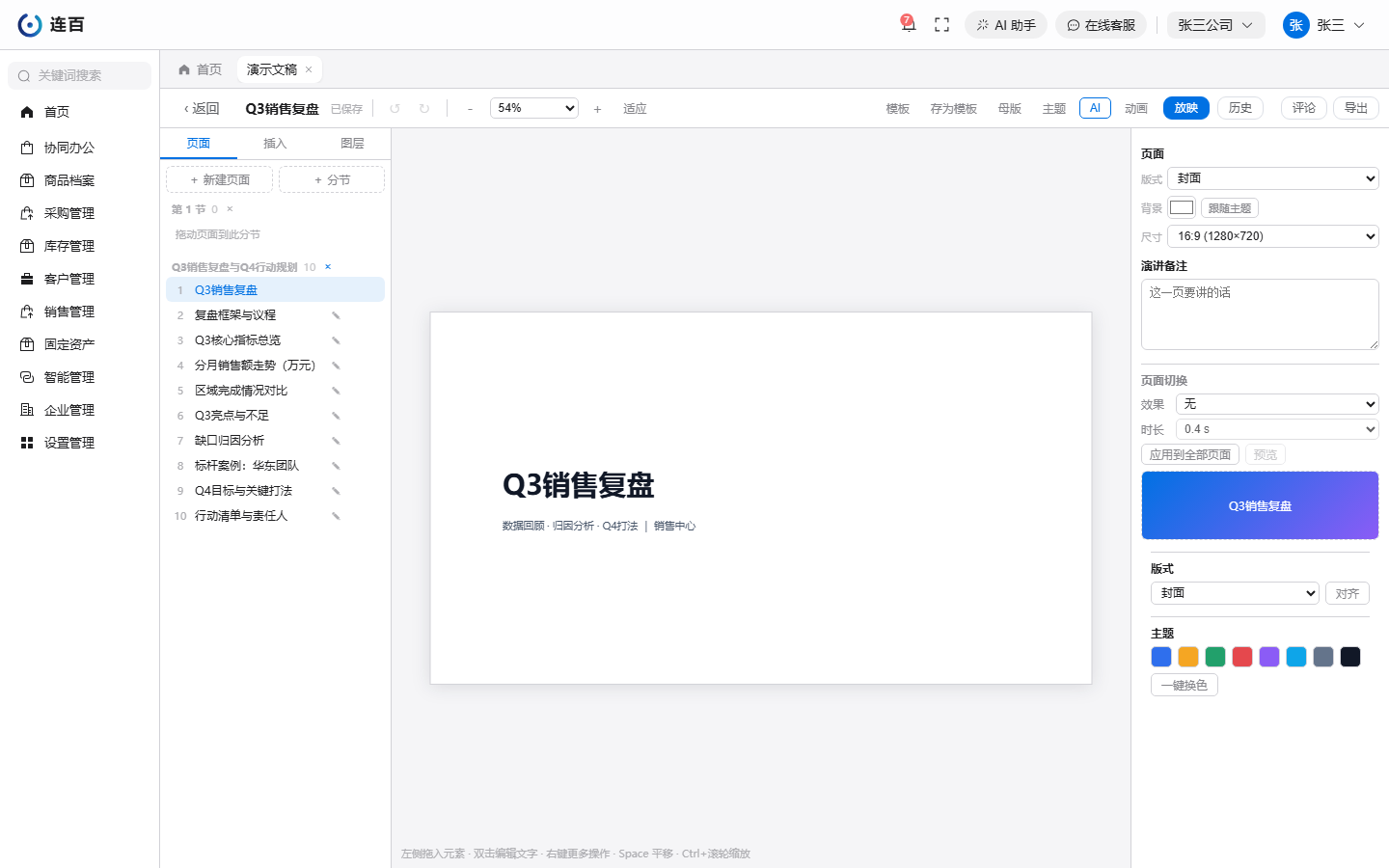
入口:「智能管理 → 创作中心 → 演示文稿」。列表页的通用操作见 创作中心。
做出第一份幻灯片
- 在列表页点「新建演示文稿」,直接进入编辑界面,里面已有一页。
- 点顶栏的名称(默认「未命名演示文稿」)改名。
- 想省事,先点顶栏「模板」挑一套官方模板(产品发布、商业计划、工作汇报、教学课件等),选「套用整套模板」。
- 双击页面上的文字改成自己的内容。改动自动保存。
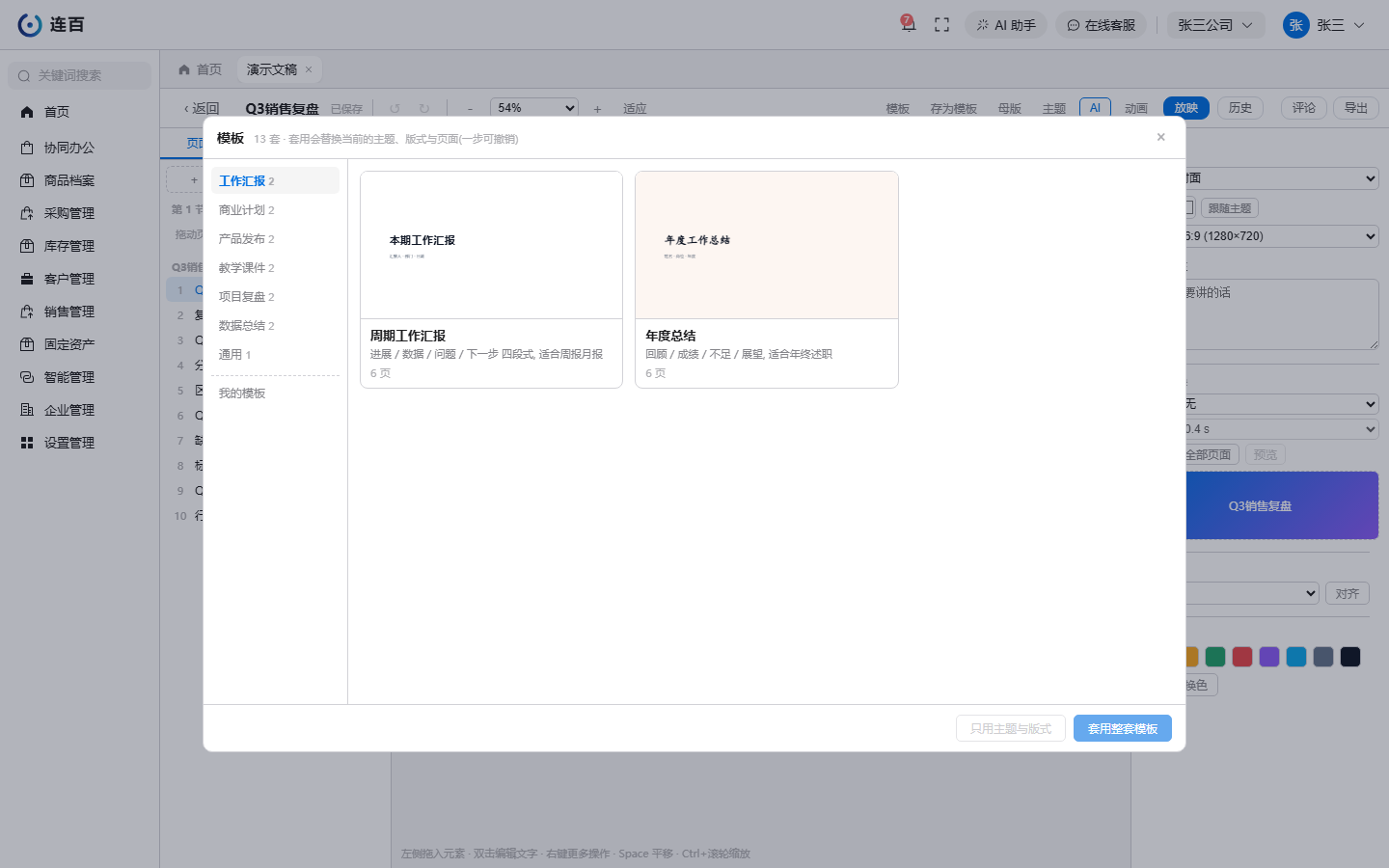
套用模板有两种方式:
- 「只用主题与版式」:只换配色和版式,你已经写好的页面不动;
- 「套用整套模板」:连页面一起换成模板的内容。这会替换当前文稿,建议在新建的空文稿上用;套错了按 Ctrl+Z 可以一步撤回。
最常用的几个操作
- 加一页:左侧「页面」页签点「+ 新建页面」。页面缩略图上可以复制、删除这一页,双击页面名称改名。页数多了用「+ 分节」把页面分成几段。
- 往页面上放东西:左侧切到「插入」页签,有文本框、形状、图片、线条、表格和图表(柱形图、条形图、折线图、饼图、环形图),点一下或拖到页面上。
- 改内容和样子:双击文字编辑;选中元素后在右侧面板改位置、样式、文字。表格可以在右侧加行、加列、删行、删列;图表在右侧填数据。
- 换这一页的版式:右侧「页面」区的「版式」下拉框。背景和尺寸(16:9 或 4:3)也在这里。
- 整体换配色:点顶栏「主题」;右侧面板下方也有一排主题色和「一键换色」。
- 管理叠在一起的元素:左侧「图层」页签可以隐藏、锁定当前页的元素。
- 写讲稿:右侧「演讲备注」里写这一页要讲的话,放映时在演讲者视图里能看到。
加动画和翻页效果
- 元素动画:选中一个元素,点顶栏「动画」,给它加进入、强调或退出动画,可以设置是点一下才出现,还是跟着上一个动画自动出现。
- 翻页效果:在右侧「页面切换」里选效果和时长;点「应用到全部页面」让每一页都用同一种。
让 AI 帮一把
点顶栏「AI」:
- 「大纲成稿」:给一句主题,生成一份初稿,接在现有页面后面;
- 「单页美化」:只调整这一页的版式,不改你的文字;
- 「配色建议」:推荐一套配色;
- 「演讲备注」:给还没写备注的页面生成讲稿。
结果不满意,按 Ctrl+Z 一步撤回。
放映
点顶栏「放映」,选「从头开始放映」或「从当前页放映」。
放映时可以用激光笔指重点、用画笔临时圈画;按 Esc 退出。勾上「演讲者视图」后,你会多看到一个只给自己看的画面:已经讲了多久、下一页是什么、这一页的演讲备注。
导出和分享
点顶栏「导出」:
- 「PDF (打印)」:最常用,发给别人看或打印;
- 「当前页 PNG」「全部页面 PNG (zip)」「当前页 SVG」:导出成图片;
- 「文档 JSON」:导出文稿的数据文件,用于备份。
同事在演示文稿列表里能直接打开同一份一起改。
常见问题
- 套用模板后我原来的页面没了:选的是「套用整套模板」。马上按 Ctrl+Z 撤回,或点顶栏「历史」恢复到之前的版本;下次只想换外观请选「只用主题与版式」。
- 饼图只显示了一组数据:饼图和环形图只画第一组数据,这是正常的。
- 想把这份存成以后的起点:点顶栏「存为模板」。之后在「模板」里的「我的模板」中点它,会照它新建一份文稿(当前这份不受影响),回到列表页打开即可。