思维导图:把一件事一层层拆清楚
思维导图从一个「中心主题」出发,往外一层层长出分支,适合拆方案、列提纲、整理会议要点。这里的导图主打键盘操作:Tab 和 Enter 一路敲下去就能成图。
入口:「智能管理 → 创作中心 → 思维导图」。列表页的通用操作见 创作中心。
做出第一张导图
- 在列表页点「新建导图」,画布上只有一个「中心主题」。
- 双击它(或选中后按 F2),改成你的主题。
- 选中一个节点,按 Tab 加一个下级节点,按 Enter 加一个同级节点,接着输入文字。
- 点顶栏的名称(默认「未命名导图」)改名。改动自动保存。
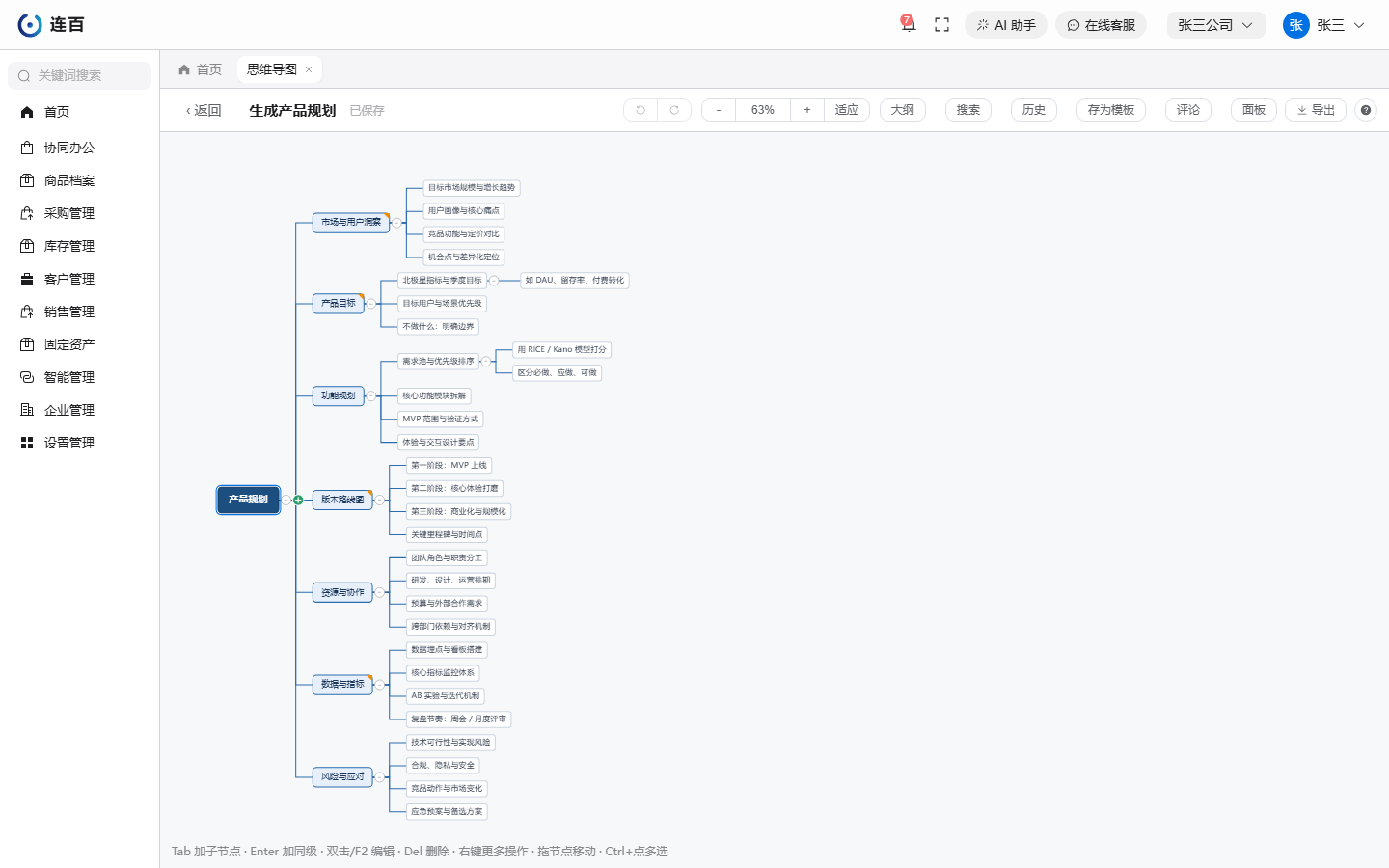
不想用键盘也可以:选中节点后点它旁边的加号加下级;在节点上点右键,有「新增子主题」「新增同级主题」「新增父主题」等全部操作。
最常用的几个操作
- 改字:双击节点,或选中后按 F2。
- 删除:选中后按 Del。右键里的「仅删除当前主题」只删这一个,下级会保留。
- 调整结构:拖动节点可以换位置,也可以拖到别的分支下面。按住 Ctrl 点击可以多选。
- 收起和展开:右键「收起全部下级」「展开全部下级」,或「一键展开全部」。
- 找节点:点顶栏「搜索」,输入文字后用上下箭头逐个跳过去。
- 看全图:顶栏「适应」一键缩放到刚好看全。
换个样子:结构、主题和节点样式
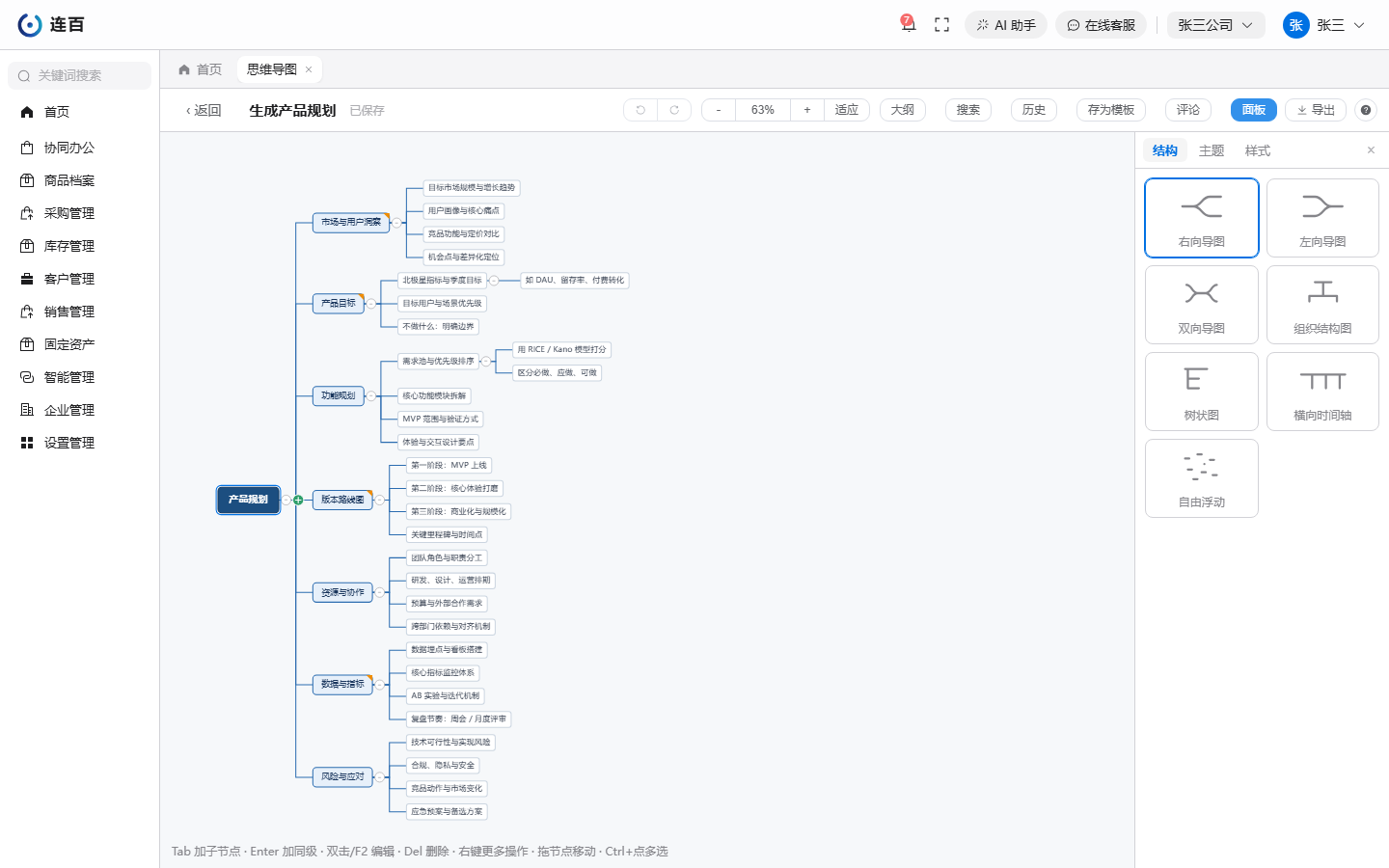
点顶栏「面板」,右侧会出现三个页签:
- 结构:换整张图的排法,有右向导图、左向导图、双向导图、组织结构图、树状图、横向时间轴、自由浮动七种,点一下立刻重排。
- 主题:换整体配色,还能改画布背景;「彩虹分支」开着时每条大分支一种颜色。
- 样式:先选中节点,再给它单独换颜色、形状、字号,或者加图标、标签、备注、链接。
想把几个节点圈在一起或加个小结,在节点上点右键:
- 「添加概要」:给这一支加一个带括弧的小结;
- 「添加外框」:把这一支框起来;
- 「关联线」:选完后再点另一个节点,两个节点之间就连上一条线。
用大纲的方式写
节点多了,用大纲写更快。点顶栏「大纲」,导图变成一行一个节点、按层级缩进的清单:
- Enter 加一行,Tab 降一级,Shift+Tab 升一级;
- Ctrl+Shift+↑↓ 在同级里上下移动;
- 点顶栏「导图」切回图形。
两种方式改的是同一份内容,哪边改了另一边都跟着变。在列表页把鼠标移到卡片上,点「以大纲打开」可以直接进大纲。
导入已有的提纲
在列表页点「导入」,把提纲文字粘贴进去,或点「选择文件」选一个文件,再点「导入」,就会生成一张新导图。支持按缩进写的纯文本、Markdown 和 OPML(一种通用的大纲文件格式),格式一般选「自动识别」即可。内容太多超过上限时会提示失败,拆成几份分别导入。
导出和分享
在导图里点顶栏「导出」:
- 「PNG 图片」「SVG 矢量」:导出成图,贴进汇报材料;
- 「Markdown 大纲」「OPML 大纲」:导出成文字提纲,方便放进别的工具。
在大纲里点「导出」,还可以导出「纯文本大纲」。
同事在思维导图列表里能直接打开同一张图一起改,不需要发文件。写好的 文档 也可以一键转成思维导图,见那一篇。
常见问题
- 节点位置乱了、叠在一起:只有「自由浮动」结构才会这样——拖过的节点会留在原地,没拖过的仍按默认位置摆。手动拖开,或换回其他结构。
- 链接填不进去:节点上的链接必须以 http:// 或 https:// 开头。
- 按 Tab、Enter 没反应:这两个键作用在选中的节点上,先点一下节点再按。