快速上手
欢迎使用连百。这一篇带你在五分钟内认识界面的基本构成。
登录
打开平台地址,输入管理员发给你的账号与密码。如果企业开启了两步验证,输入密码后还需要填写短信或验证器 App 上的验证码(见账号安全)。
界面构成
登录后的界面分三块:
- 顶栏:左侧是应用菜单入口,中间是全局搜索,右侧是消息、通知铃铛和你的头像。
- 应用列表:点击顶栏左侧展开,列出你有权限使用的全部应用;鼠标悬停某个应用可展开它的完整菜单。
- 工作区:占据主要区域,显示当前打开的列表、表单或页面。
你能看到哪些应用、哪些菜单,由管理员分配的角色决定——看不到某个入口,通常不是故障,而是权限没有开通。
首页
登录后先落在首页。它把"需要你动手的"和"你在等的"摆在一屏上:
- 数字卡:待我审批、需我会签、待我签署、我发起的进行中、未读通知。每张都可以点——点了直接去能处理它的那一页;
- 快捷发起:你可以自己发起的单据,点一下直接开一张新的;
- 待办事项:最近 8 条等你审批的单,点「去处理」打开那张单;
- 我发起的:最近 5 条还在走的申请,看得到停在哪个节点;
- 最新公告:最近 5 条在挂的公告,点了看全文;
- 我的应用:你能用的应用,点图标直接进去。
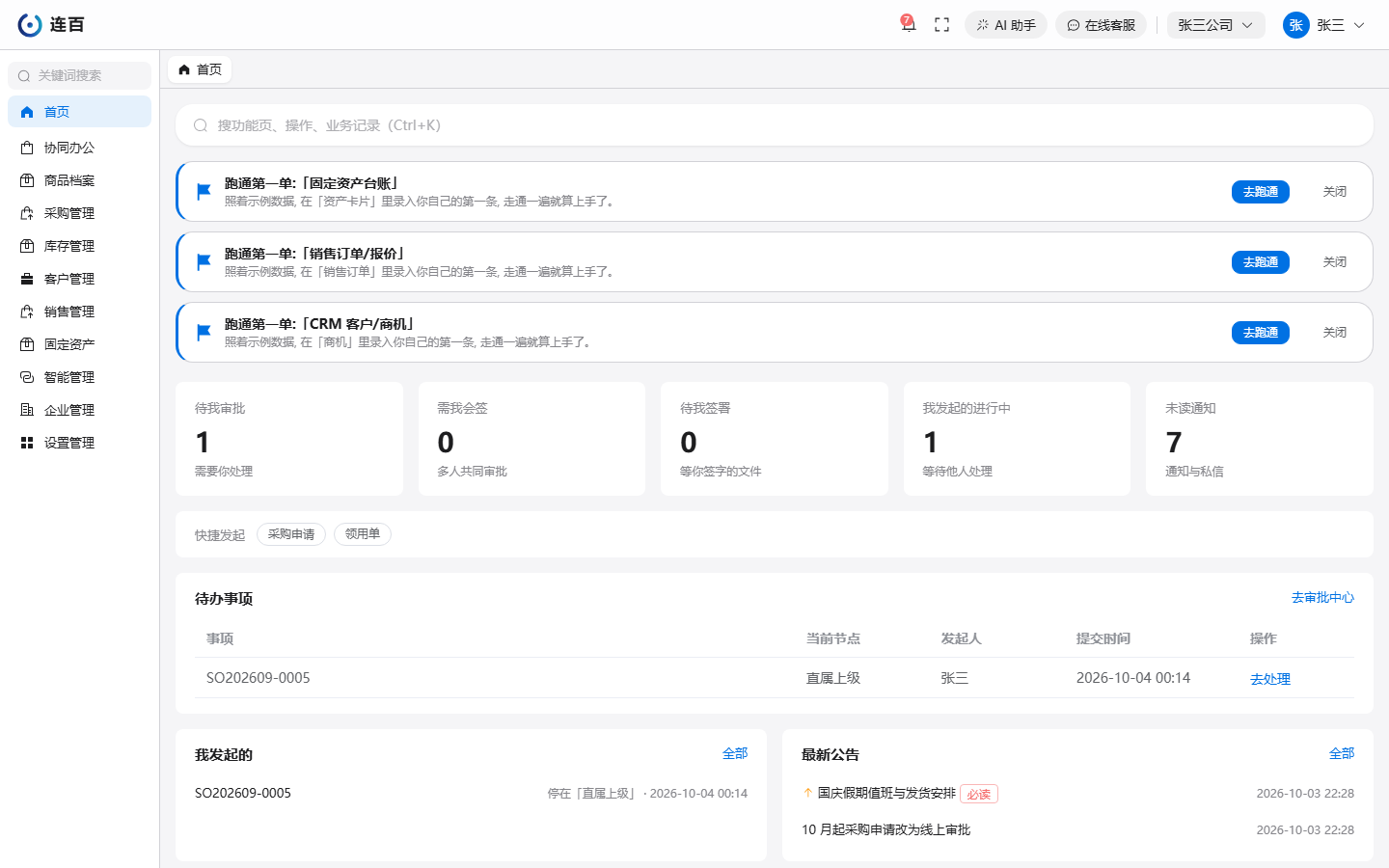
首页上的每一块只在你用得到对应功能时才出现:比如你的菜单里没有电子签,就不会有「待我签署」这张卡——少一块不是故障。
回首页有两个固定入口:左侧菜单最上面的「首页」,和页签栏最左边的「首页」。回首页不会关掉你已经打开的页签,它们还在页签栏里,点一下就回去;把页签全部关掉也会回到首页。
全局搜索与命令面板
按 Ctrl+K(或点击顶栏搜索框)打开命令面板:
- 输入菜单名可以直接跳转到任意页面;
- 输入两个字以上的关键词,还会搜索你可见范围内的业务记录,回车直达该条记录。
日常协作与智能管理
「协同办公」应用装的是每天都要用的协作面:
- 审批中心:待我审批、我发起的、发起申请。待办也会在首页上露一屏(「待我审批」「需我会签」两张卡片和最近 8 条待办),看全量去审批中心。审批中心只在公司主体下出现,个人空间里没有它,首页上的审批几块也随之不出;
- 报表中心:找到一张报表、填条件、看结果、导出;
- 文件中心与电子签。
公告不用去菜单里找:新公告会出现在通知铃铛和首页的「最新公告」里(见公告)。审批流程本身由管理员在「设置管理 → 企业设置 → 审批流配置」里搭。
创作与知识类工具集中在「智能管理」应用:创作中心 (画板 / 思维导图 / 流程图 / 原型设计 / 文档 / 演示文稿 / 在线表格 / 写作 / 问卷表单 / 协作动态)与知识库。偏配置的那几件(Agent 编排、接口平台)归管理员,在「设置管理 → 企业设置」里;个人空间下同样能用。
自己搭一个应用
现成的应用不够用时,可以自己搭: 3 分钟建好第一张表,或者 把现用的 Excel 台账直接搬上来。