文档:写方案、纪要和制度
「文档」是创作中心里写文字材料的地方:方案、会议纪要、制度、操作手册都适合。除了文字,还能在正文里放表格、图片、附件、公式、待办清单,甚至嵌一张思维导图或流程图。
入口:「智能管理 → 创作中心 → 文档」。列表页的通用操作见 创作中心。
写出第一篇
- 在列表页点「新建文档」,进入空白文档。
- 点顶栏的名称(默认「未命名文档」)改名。
- 在正文区直接打字。每按一次回车就是新的一段。改动自动保存,顶栏会显示当前字数。
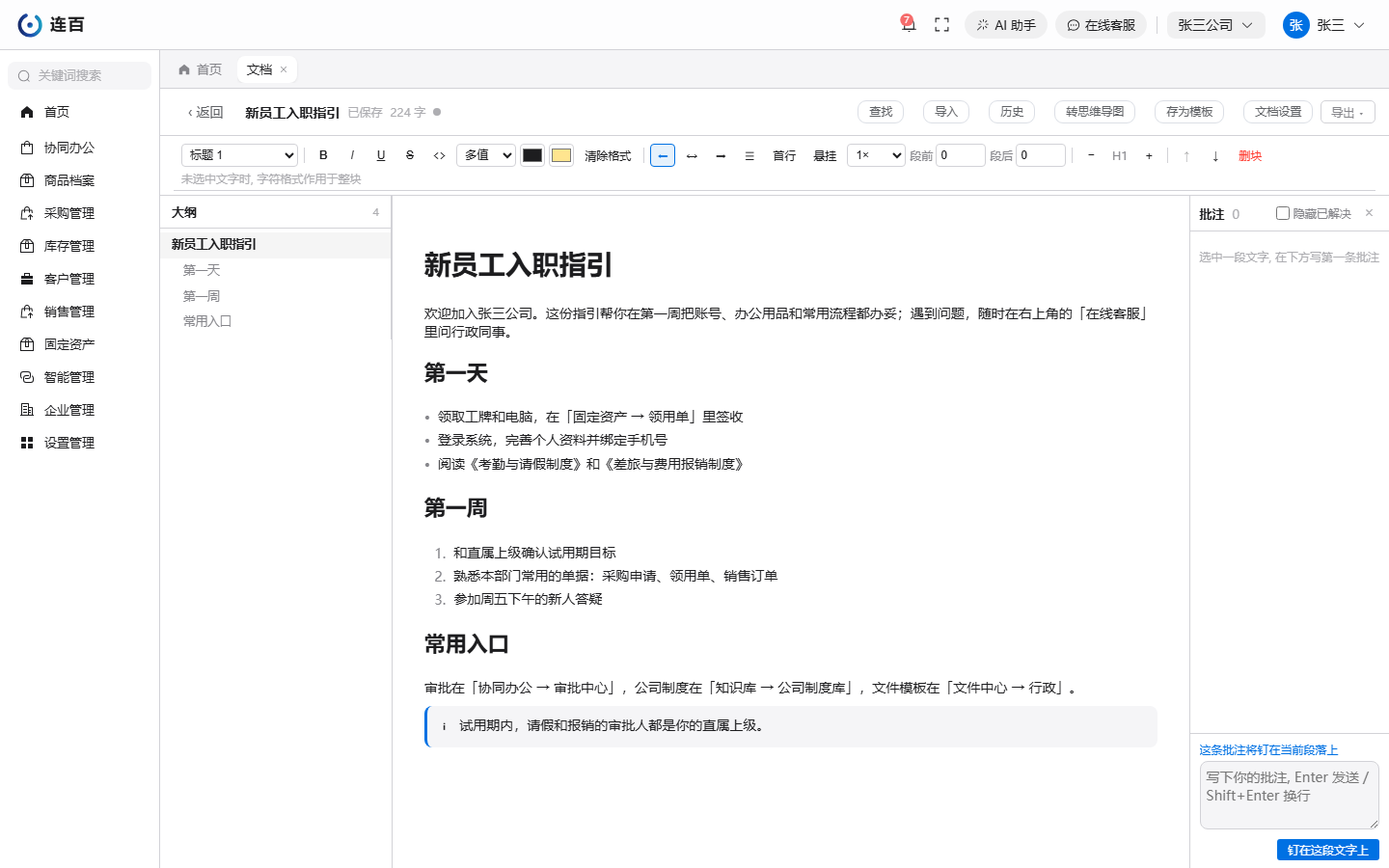
文档里的每一段、每个标题、每张表格都是一个独立的「块」,可以单独上移、下移、删除。
最常用的几个操作
- 设标题:把光标放在一段里,在格式工具栏最左边的下拉框把「正文」换成「标题 1」~「标题 4」。设成标题的段落会自动出现在左侧「大纲」里,点一下就能跳过去。
- 改文字样式:选中文字后,用格式工具栏加粗、斜体、下划线、删除线,或换字号、字色、高亮色。没选中文字时,这些样式会作用在整段上。「清除格式」一键还原。
- 调段落:工具栏上还有对齐方式、首行缩进、行距、段前段后间距。
- 插入别的内容:在空行里输入
/,会弹出一个菜单,选要插入的东西后回车。可以输入名称或拼音首字母筛选。 - 挪动或删除一块:把光标放在那一块里,用工具栏右侧的上移、下移箭头和「删块」。
- 查找替换:点顶栏「查找」,输入内容后逐个定位,也可以展开替换,逐个或全部替换。
输入 / 能插入什么
| 分组 | 可选内容 |
|---|---|
| 文本 | 正文、标题 1~4、引用、高亮块 |
| 列表 | 无序列表、有序列表、待办 |
| 块 | 代码块、流程图(mermaid)、公式、表格、折叠块、分割线 |
| 插入 | 图片、嵌入导图/流程图、附件、数据表引用、子文档、视频、投票 |
几个值得一提的:
- 嵌入导图/流程图:把创作中心里已有的 思维导图 或 流程图 放进正文;
- 数据表引用:在文档里显示一张业务数据表,每个读者只能看到自己有权限看的数据;
- 子文档:放一个指向另一篇文档的链接。用了子文档后,列表页右上角会多出「卡片 / 树」切换,选「树」可以按上下级关系看文档;
- 投票:在文档里发起记名投票。
给内容提意见:批注
- 选中一段文字。
- 在右侧「批注」面板底部写下意见,点「钉在这段文字上」(或按 Enter)。
- 别人可以回复;问题解决后点「标记解决」。勾上「隐藏已解决」只看还没处理的。
没选中文字时写的批注,是针对整篇文档的。被批注的原文后来改过,批注上会提示「原文已更改」。
导入、导出和分享
同事在文档列表里就能打开同一篇文档一起写,不用发文件。要发给公司以外的人,点顶栏「导出」:
| 格式 | 特点 |
|---|---|
| 网页 (.html) | 保留样式和目录,一个文件,发给别人用浏览器就能看 |
| PDF (打印) | A4 纵向,带分页和页码 |
| Word (.docx) | 可以在 Word 里继续改;目录需要在 Word 里按 F9 更新 |
| Markdown (.md) | 纯文本格式,颜色、对齐、折叠块这些样式会丢 |
顶栏上相关的还有三个按钮:
- 导入:选一个 Markdown 或纯文本文件(.md、.txt),可以「覆盖当前」文档,也可以「新建文档」。
- 转思维导图:按文档的标题层级生成一张新的思维导图。
- 文档设置:给文档加水印,可选「固定文字」(比如“内部资料 请勿外传”)或「查看者姓名」(每个人看到的是自己的名字)。水印会出现在屏幕上以及导出的网页和 PDF 上,导出的 Word 和 Markdown 不带。
常见问题
- 我和同事同时改了同一段,结果只剩一个人的:同一段被两个人同时改时,后保存的会覆盖先保存的。多人一起写时,各写各的段落就不会冲突。
- 导出的 Markdown 没有颜色了:Markdown 本身存不了颜色和对齐,要保留样式请导出网页或 Word。
- 左侧大纲是空的:还没有任何段落设成标题。
- 想恢复昨天的内容:点顶栏「历史」,选一个版本恢复。
- 想把这篇当模板:点顶栏「存为模板」,下次「新建文档」时可以选它。