账号安全
与你账号相关的安全操作都在顶栏用户菜单里:点击右上角你的头像,可以看到「安全中心」与「修改密码」。
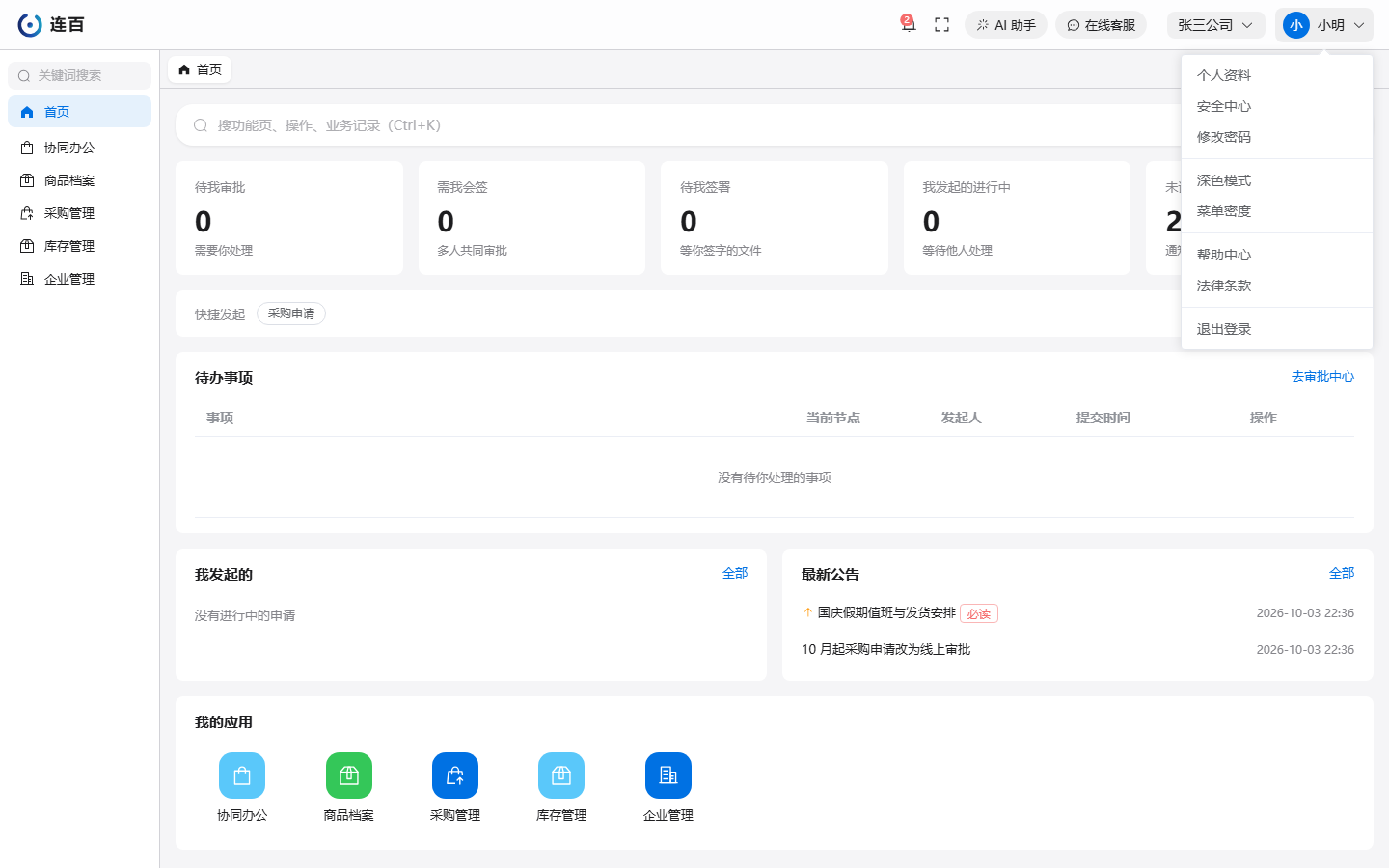
修改密码
选择「修改密码」,输入当前密码与新密码。要求当前密码是为了防止别人趁你离开工位时替你改掉密码。新密码需要满足企业设置的强度要求(长度与字符种类),不满足时界面会提示具体差在哪里。
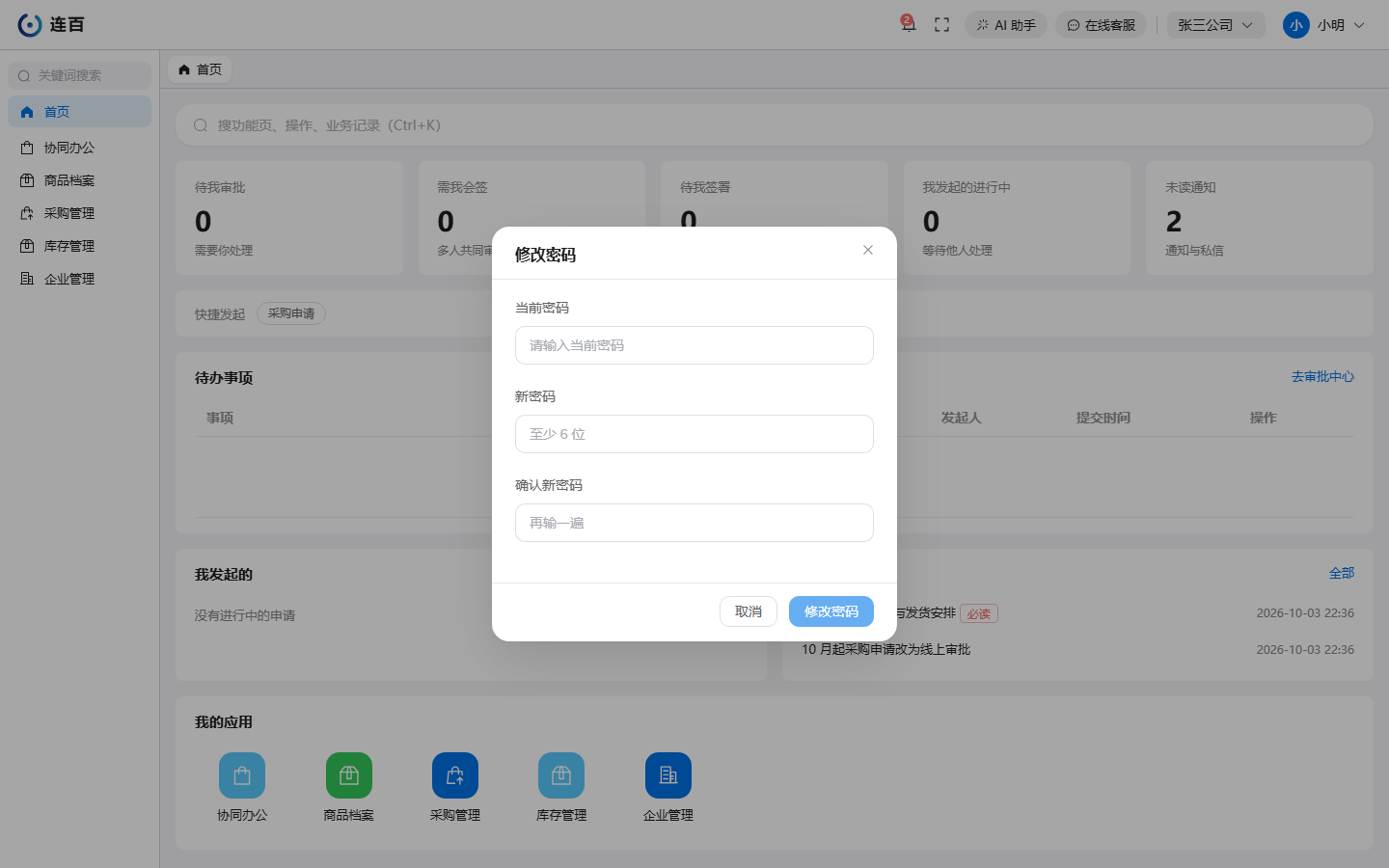
修改成功后当前登录保持有效,不需要重新登录;但其他设备上的旧会话用旧密码将无法再登录。
两步验证
要不要两步验证由你所在企业的安全策略决定,不需要自己去开。企业要求之后,你下一次登录会先看到「需要开启两步验证」这一页,绑定一次即可。绑定方式二选一:
- 短信验证码:输入当前密码核验身份,验证码发到你账号绑定的手机上,回填即完成(平台没有开通短信通道时这一项是灰的);
- 验证器 App:输入当前密码后页面出二维码,用验证器 App 扫码,再回填 App 上显示的 6 位码。
绑定后每次登录都是密码 + 验证码,密码泄露也进不来。
- 不想每次都输:登录时勾上「在此设备上若干天内免二次验证」,这台设备在期限内只需要密码。勾过的设备列在「安全中心」的「信任设备」里,可以逐台撤销;修改密码会把它们全部撤销;
- 验证器丢了、验证码收不到:自己无法解除,请联系企业管理员重置两步验证,重置后重新绑定。
安全中心
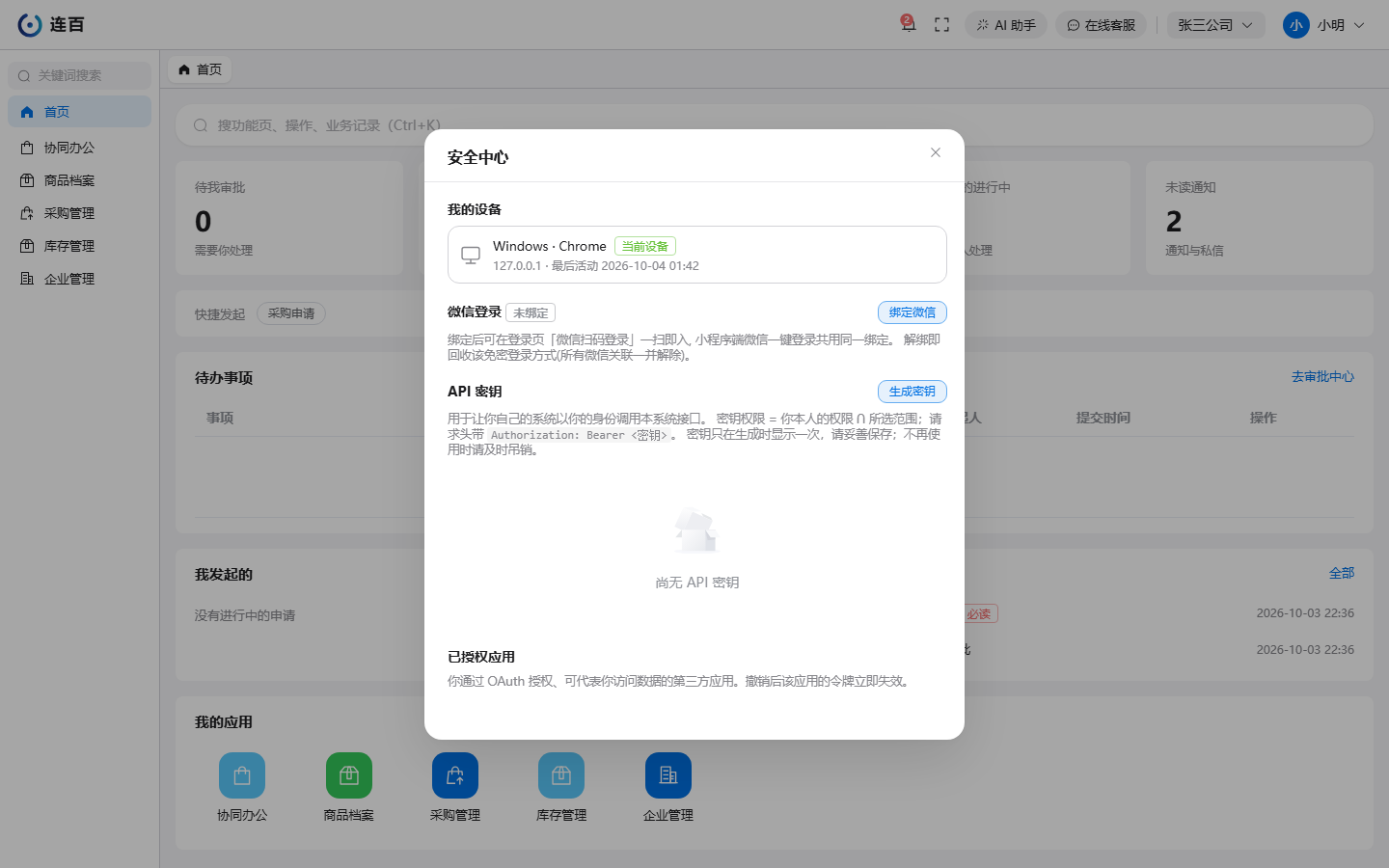
「安全中心」把和你这个账号有关的登录方式都列在一处。
我的设备
列出你当前登录中的全部设备,标注了哪台是当前设备:
- 看到陌生设备,点「下线」将它踢出(需输入当前密码核身);
- 「退出其他所有设备」一键下线除当前之外的全部会话。
微信登录
点「绑定微信」后,登录页可以用微信扫码直接进入,小程序里的微信一键登录用的是同一个绑定。不想再用时点「解绑」。(企业没有开通微信登录时,这一栏不出现。)
API 密钥与已授权应用
这两栏给需要让别的系统访问平台的人用,日常办公用不到:
- API 密钥:让你自己的系统以你的身份调用接口。密钥只在生成时显示一次;生成时可以选只读,权限不会超过你本人;不用了就点「吊销」;
- 已授权应用:你同意过、可以代表你访问数据的第三方应用。点「撤销授权」后它立即失效。
这两栏平时应该是空的。出现了你不认识的条目,先吊销或撤销,再修改密码。
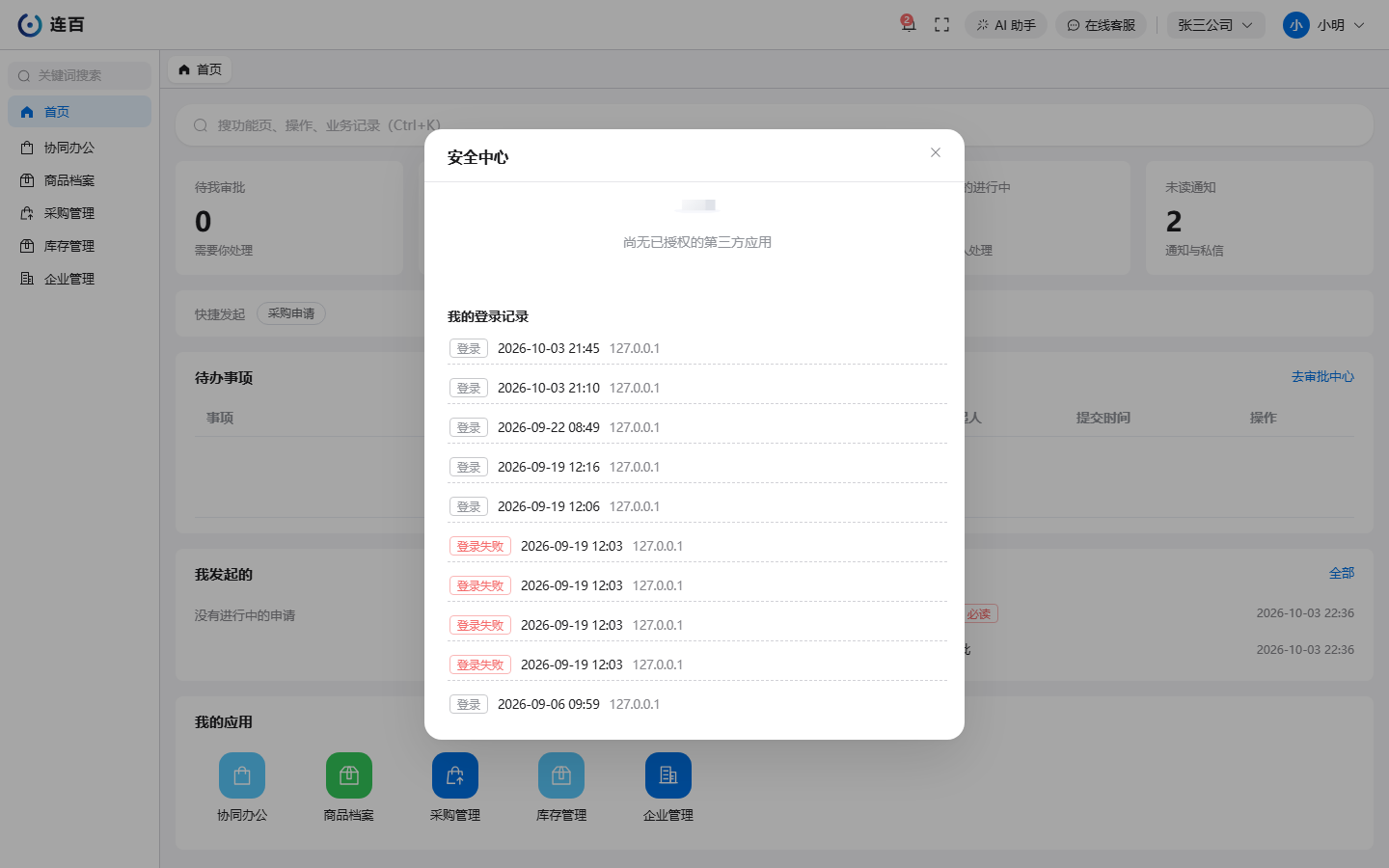
我的登录记录
拉到最下面是你最近的登录成功与失败记录,来源 IP 一并列出——发现异常登录请立即修改密码。