写作:分卷分章写长篇
「写作」是给长稿子准备的:一部作品分成若干卷、每卷若干章,一章一章地写。适合写书稿、长篇报告、培训教材、产品手册这类一次写不完、要反复调整章节顺序的东西。只写一两页的材料,用 文档 更顺手。
入口:「智能管理 → 创作中心 → 写作」(进去后页面标题是「长文写作」)。列表页的通用操作见 创作中心;这里的列表是一部作品一行,显示字数、章数和修改时间。
写出第一章
- 在列表页点「新建作品」。新作品里已经有一个「第一章」。
- 点顶栏的名称(默认「未命名作品」)改成作品名。
- 在右侧正文区开始写。改动自动保存,页面底部显示本章字数和全本字数。
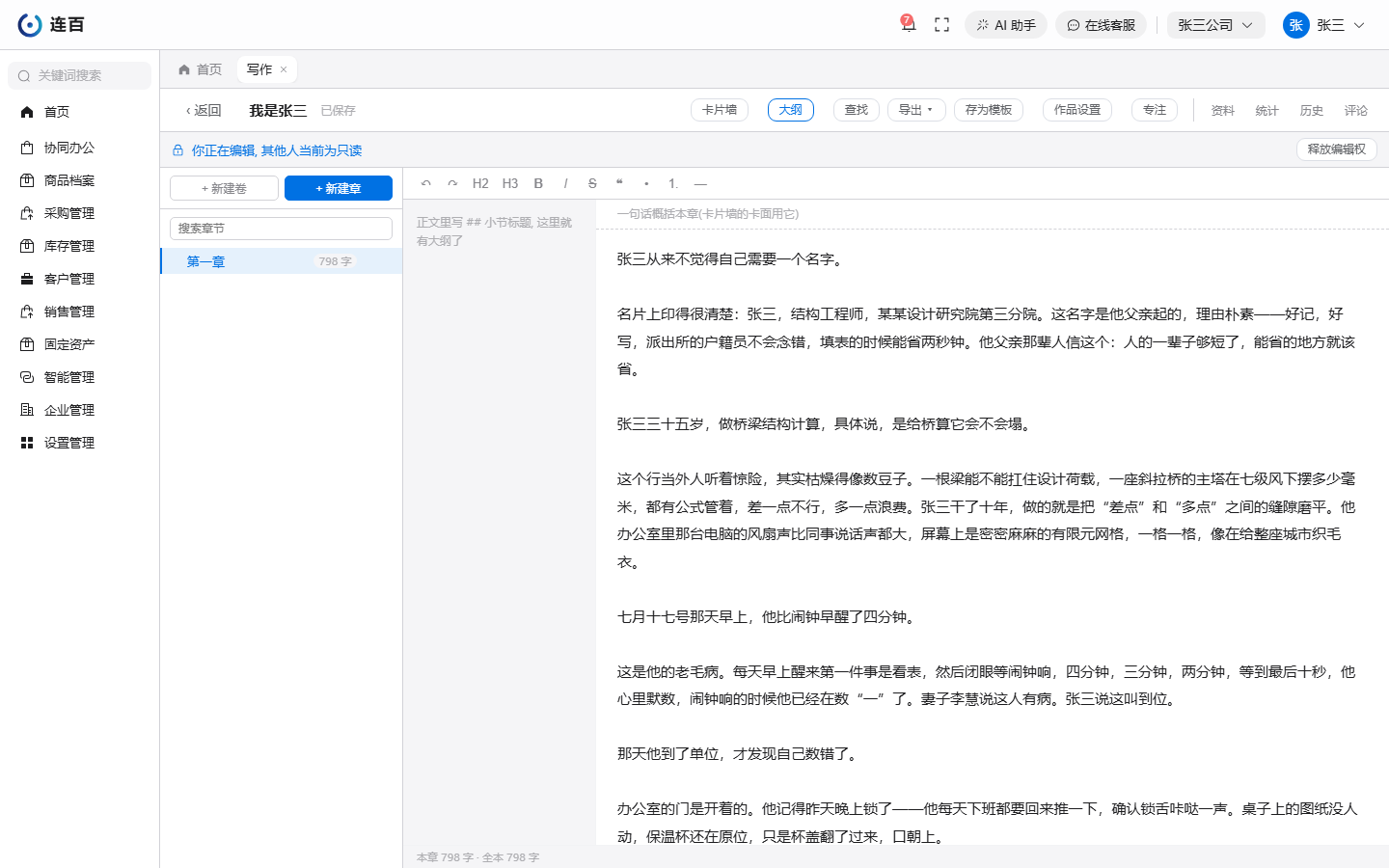
正文支持 Markdown 写法(一种用符号表示格式的写法):一行以 ## 开头(两个井号加一个空格)就是小节标题。不熟悉也没关系,正文上方的格式条可以直接点:H2、H3 小标题、加粗、斜体、删除线、引用、无序列表、有序列表、分割线。
最常用的几个操作
- 加章、加卷:左侧目录上方点「新建章」「新建卷」。章可以拖到别的卷下面,名字可以改。
- 找某一章:左侧「搜索章节」。
- 看本章的小节目录:点顶栏「大纲」,正文旁边会列出本章所有
##小节,点一下跳过去。 - 换个角度看全书结构:点顶栏「卡片墙」,每章变成一张卡片,卡片上显示的是你在正文上方那一栏写的「一句话概括本章」。在卡片墙上可以把卡片拖到别的卷里。再点一次回到目录。
- 查找:点顶栏「查找」,在正文里找文字。
- 设目标字数:点顶栏「作品设置」,填简介和目标字数(填 0 表示不设目标)。
- 看进度:点右上角「统计」,能看到今天写了多少、总共多少、离目标还差多少。
- 存人物和设定:点右上角「资料」,用「新建资料卡」记下人物、背景设定等,写的时候随时翻。
- 不想被打扰:点顶栏「专注」进入专注模式,会显示这一次写了多少字;可以调字号、行宽,还可以开「打字机滚动」。按 Esc 退出。
和别人一起写:一章只能一个人改
写作和其他编辑器不一样:同一章,同一时间只让一个人编辑,其他人打开只能看。不同的章互不影响,所以几个人可以各写各的章。
- 你在编辑时,正文上方会显示「你正在编辑, 其他人当前为只读」。写完这一章,点右边的「释放编辑权」让别人可以接着改。
- 看到「某某 正在编辑」时,说明这一章别人在改。等对方释放,或者点「申请接管」。
- 对方关掉页面或断网后,编辑权过一会儿会自动释放。
历史版本是按章存的
点右上角「历史」,看到的是当前这一章的版本。可以填个备注点「保存版本」,也可以把这一章「恢复」到某个旧版本——只影响这一章,别的章不动。
导出和分享
点顶栏「导出」:
| 范围 | 可选格式 |
|---|---|
| 全本 | Markdown (.md)、纯文本 (.txt)、Word (.docx)、电子书 (.epub) |
| 本章 | Markdown (.md)、纯文本 (.txt)、Word (.docx) |
导出菜单里还有「转思维导图」,把卷和章的结构变成一张 思维导图。
同事在写作列表里能直接打开同一部作品,不需要发文件。
常见问题
- 正文是灰的、打不了字:这一章别人正在编辑。等对方释放编辑权,或点「申请接管」。
- 删了一卷,里面的章还在吗:不在了。删卷会连同它下面的章一起删,删章会连正文和这一章的版本一起删,都不能恢复。删之前会让你确认。
- 想让以后的作品都按这个章节结构来:点顶栏「存为模板」,下次「新建作品」时可以选它。