在线表格:多人一起填的电子表格
在线表格用起来和 Excel 差不多:填数、写公式、调格式、做图表。不同的是它在浏览器里,几个人可以同时填同一张表,也能把现成的 Excel 文件导进来接着用。
入口:「智能管理 → 创作中心 → 在线表格」。列表页的通用操作见 创作中心。
做出第一张表
有三种开始的方式:
- 从空白开始:点「新建表格」,在「选择模板」里选「空白表格」。
- 从官方模板开始:同一个对话框里有一批带示例数据和公式的模板,例如月度预算执行表、费用报销单、项目计划与进度、月度考勤记录、进销存台账、销售业绩看板,选中后新建。
- 把 Excel 搬进来:在列表页点「导入 Excel」,选一个 .xlsx 文件。
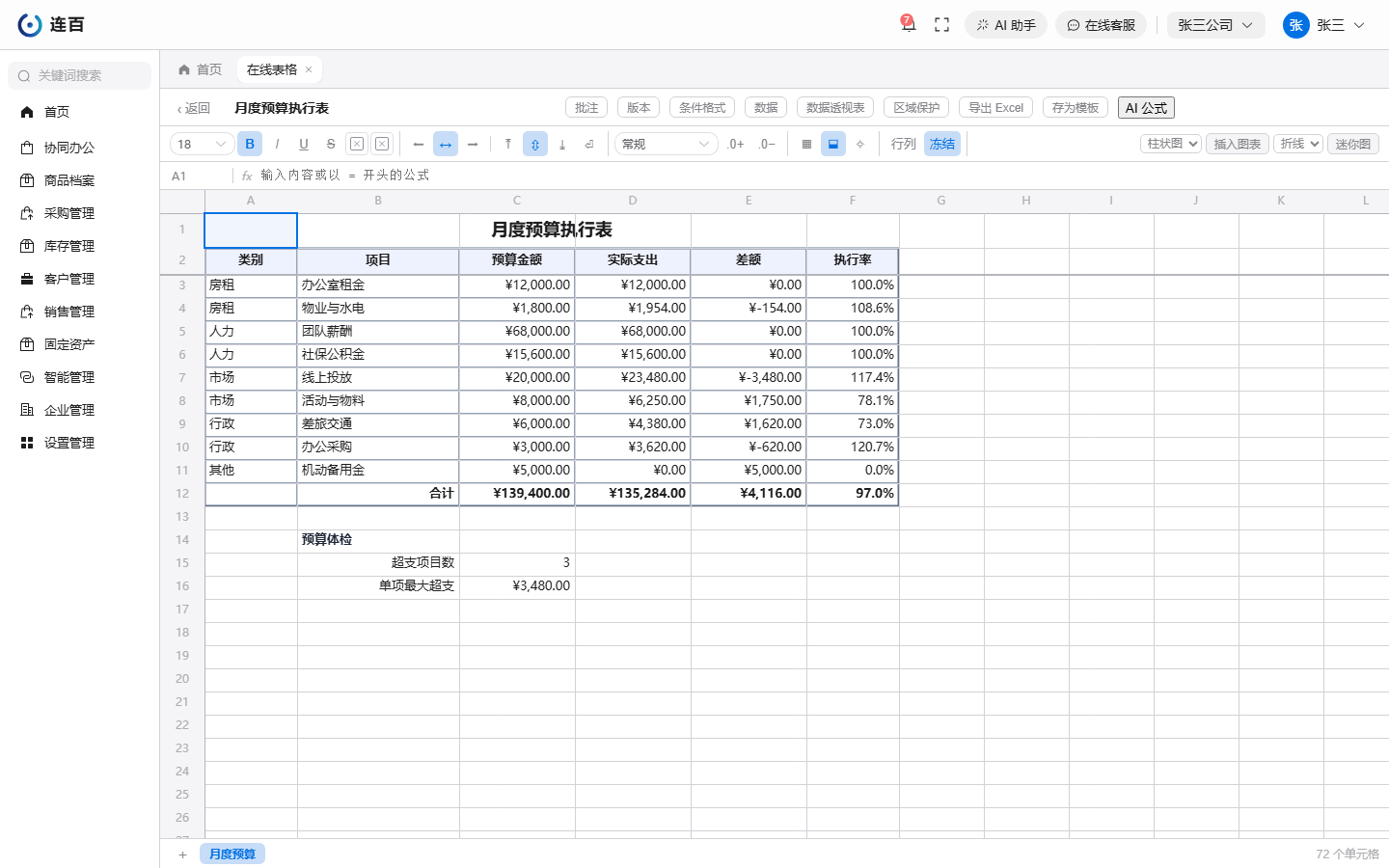
进到表里后,点顶栏的名称可以改名。点单元格直接输入;改动自动保存。底部是工作表标签,点「+」加一张工作表。
最常用的几个操作
- 写公式:以
=开头输入,比如=SUM(C3:C11)。也可以在表格上方的编辑栏里写。 - 调格式:用格式工具栏改字号、加粗、文字颜色、填充颜色、对齐、边框、合并单元格。数字格式下拉里有常规、数字、百分比、货币、日期等,旁边两个按钮增减小数位。
- 加减行列:点工具栏「行列」,在上方或下方插入行、左侧或右侧插入列、删除选中的行列,或设置行高、列宽。
- 固定表头:点「冻结」,选「冻结首行」「冻结首列」或「冻结至当前单元格」。
- 按条件标颜色:点顶栏「条件格式」→「新建规则」,例如“大于 100 的标红”。
- 排序和筛选:点顶栏「数据」,里面有「筛选」「排序」「数据验证」三个页签。筛选视图默认只有你自己看得到,不会打乱同事看到的顺序;勾上「所有人可见」才共享给别人。
- 限定只能选某几个值:在「数据验证」里选中区域点「设为下拉」,填上可选项。
做汇总和图表
- 数据透视表:先选中带表头的数据区,点顶栏「数据透视表」→「按当前选区建透视表」,再把字段放到行、列、值里。值可以求和、计数、求平均、取最大或最小。
- 图表:选中数据区,在工具栏右侧选图表类型(柱状图、条形图、折线图、饼图、环形图),点「插入图表」。
- 迷你图:在一列单元格里各画一个小图,展示它左边那一行数据的走势。
不会写公式:让 AI 写
- 选中要放结果的单元格,点顶栏「AI 公式」。
- 用平常的话描述要算什么,点「生成公式」。
- 面板会先算出一个预览值给你看;觉得对就点「填入」,不对就点「不用这条」。
用这个功能时,表格里相关的内容会发给 AI 服务。表里有敏感数据的话,先点面板里的「看看具体发了什么」确认一下。
不让别人乱改、不让别人看
点顶栏「区域保护」:
- 选中一块区域点「保护当前选区」:之后只有名单里的人能改这一块,你自己自动在名单里;
- 选中一块区域点「把当前选区设为隐私」:名单以外的人看不到这一块的内容。
导出和分享
- 点顶栏「导出 Excel」得到一个 .xlsx 文件。表里有 Excel 文件装不下的内容时,会先列出来让你确认。
- 同事在在线表格列表里能直接打开同一张表一起填,顶栏会显示谁在线。
- 点顶栏「批注」可以对着某个单元格留言、回复;点「版本」可以存一个版本,或恢复到以前的版本。
常见问题
- 导入 Excel 后少了些东西:在线表格暂时不支持的内容不会导入,导入完会告诉你缺了哪几类。
- 导入后没有马上打开:文件比较大时会转到后台慢慢导,页面会给一个任务编号,导完会通知你。
- 顶栏显示「实时协作已断开」:网络暂时不通。你自己的改动照常保存,恢复后会自动同步,不用重填。
- 排序后公式结果变了:排序会连公式一起搬走,公式里引用的格子会按新位置重新计算。排序前先检查带公式的区域。
- 提示有合并单元格不能排序:先取消选区里的合并单元格再排。