导入与导出
导入
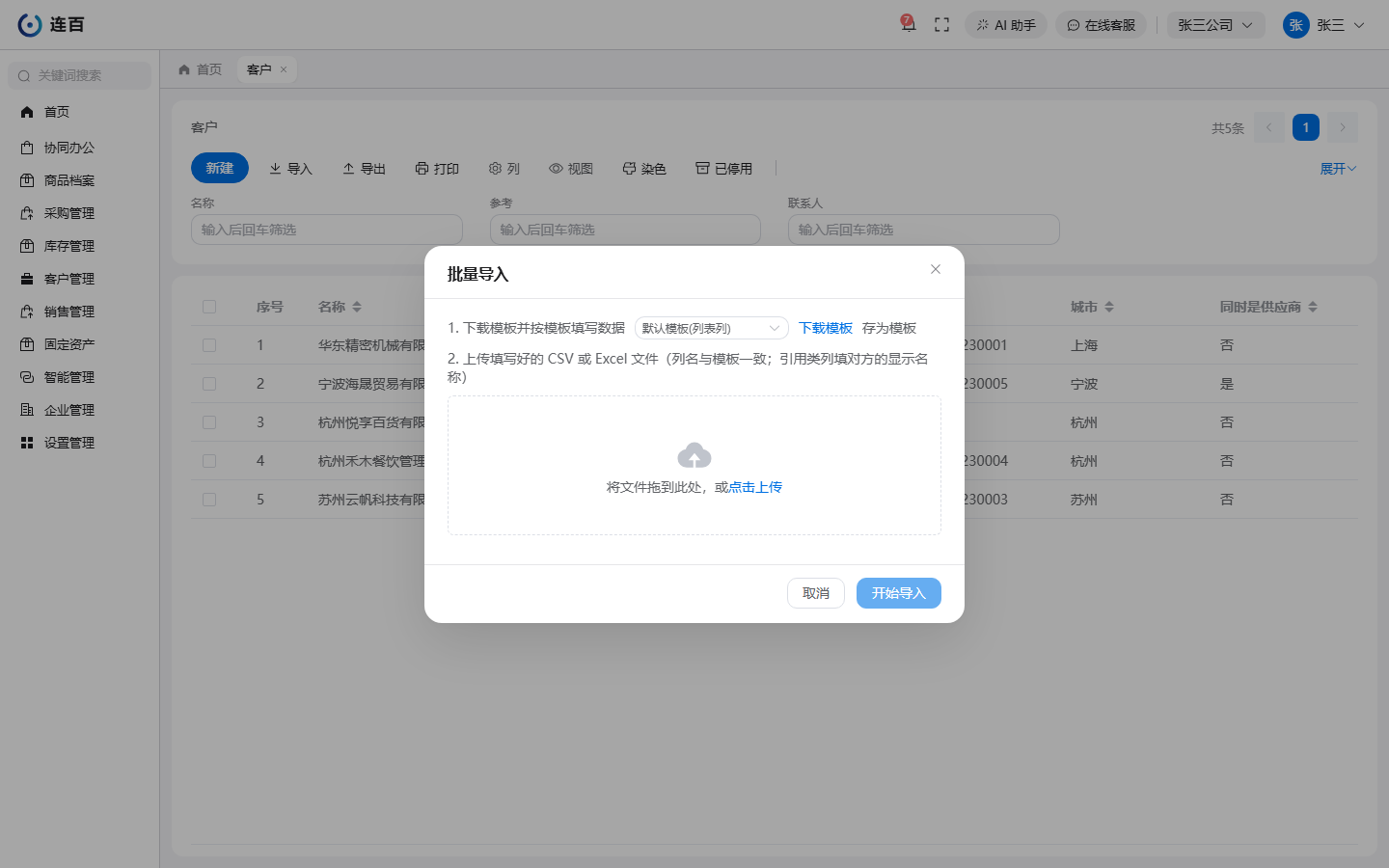
列表页的「导入」对话框把表格数据批量导入为业务记录:
- 下载或选择导入模板(管理员可预置字段映射);
- 选择你的 CSV 或 Excel 文件,界面显示列与字段的映射预览;
- 确认后开始导入;行数较多时自动转入后台执行。
导入的取值规则:
- 下拉字段既认选项代码也认显示名称;
- 关联字段按名称精确匹配——同名多条时拒绝并报行号,不会猜一条;
- 失败的行生成错误行报告(带行号与原因),可下载修正后重新导入失败的部分,已成功的行不受影响。
导出
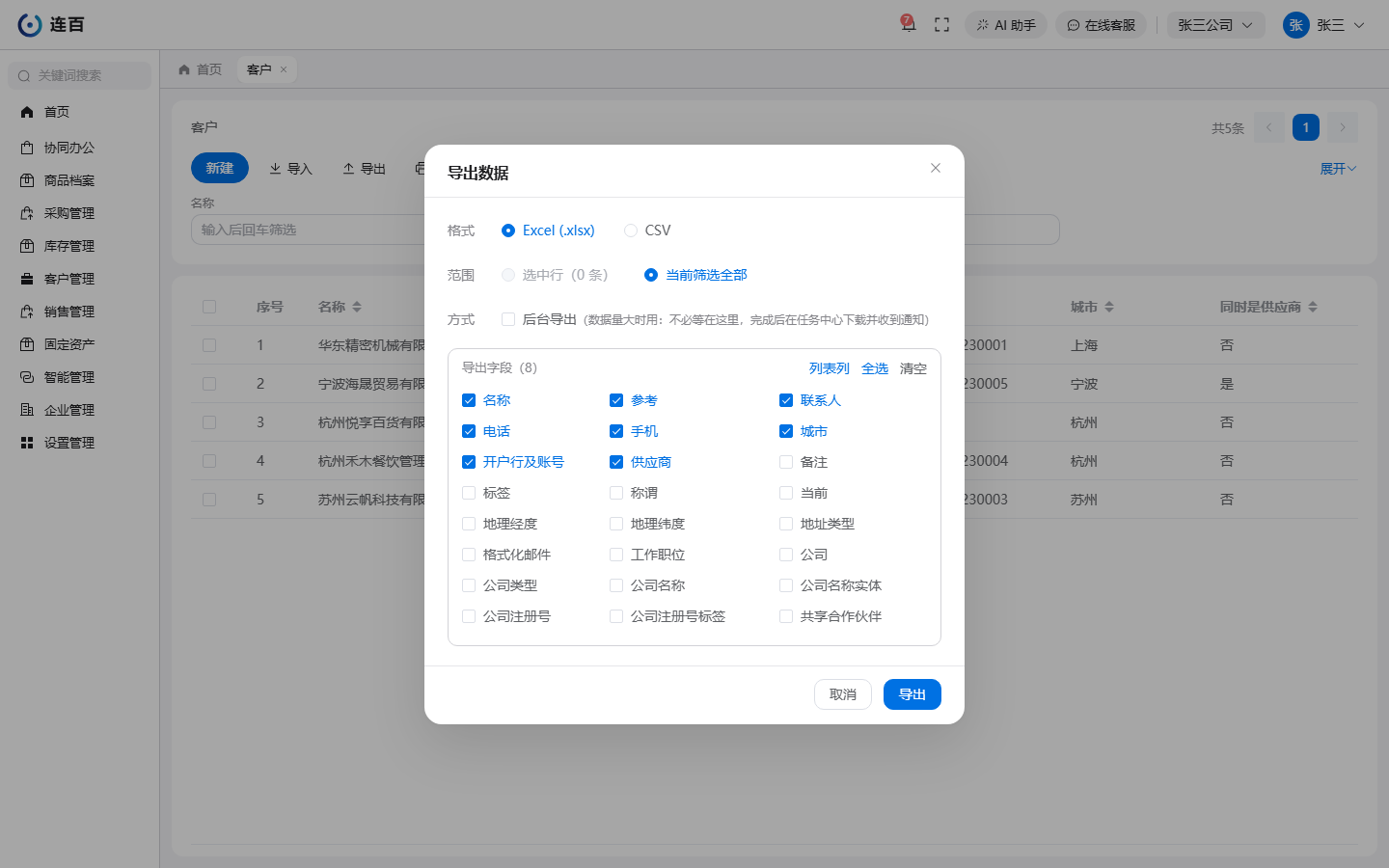
列表页勾选记录或直接导出全部,选择需要的列,输出表格文件。数据量大时自动转后台任务,完成后通知你下载。
看不到导入/导出入口,说明你的角色未开通该功能权限——这是企业管理员按角色配置的,服务端同样会校验。
导出整个企业(一次拿走全部)
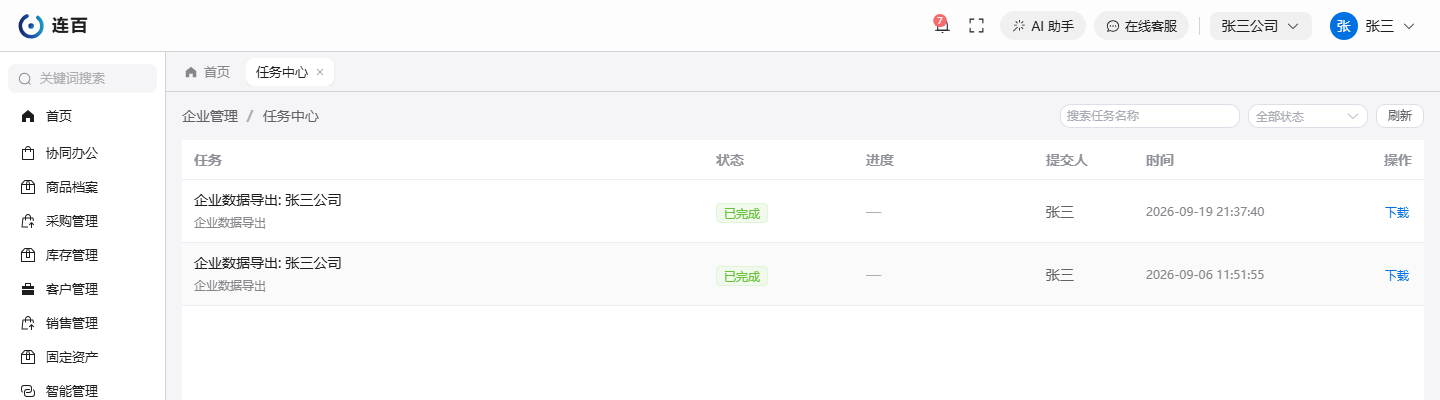
上面的列表导出是"导几张表"。要一次带走全部,走「企业管理 → 成员管理 → 导出企业数据」(管理员动作):后台打包成一个压缩包,完成后到「任务中心」下载。包里有两样东西:
| 内容 | 说明 |
|---|---|
| 数据 | 每张有数据的业务表一份表格文件(空表不出文件) |
| 附件 | 记录上传的文件原件,按所属记录归档 |
应用本身的设计结构不在包里;不管是自己搭的应用还是从应用市场安装的应用,里面你的业务记录都在包里。
导出不需要申请、不需要审批、不额外收费,套餐到期之后同样可用。完整说明见你的数据安全。
任务中心
后台执行的导入、导出、AI 生成等任务集中在「任务中心」:可以查看进度、失败原因,失败的任务可重试或取消。