画板:随手画草图和便签墙
画板是一张可以无限平移、缩放的白纸,适合画业务草图、贴便签做头脑风暴、摆架构示意。图形、箭头、手绘线、文字、便签、图片都能往上放。
入口:「智能管理 → 创作中心 → 画板」。列表页的通用操作见 创作中心。
画出第一张
- 在列表页点右上角「新建画板」,进入一张空白画布。
- 点顶栏的名称(默认「未命名画板」)改个名字。
- 从左侧工具条选一个工具,在画布上拖出图形;画完会自动保存。
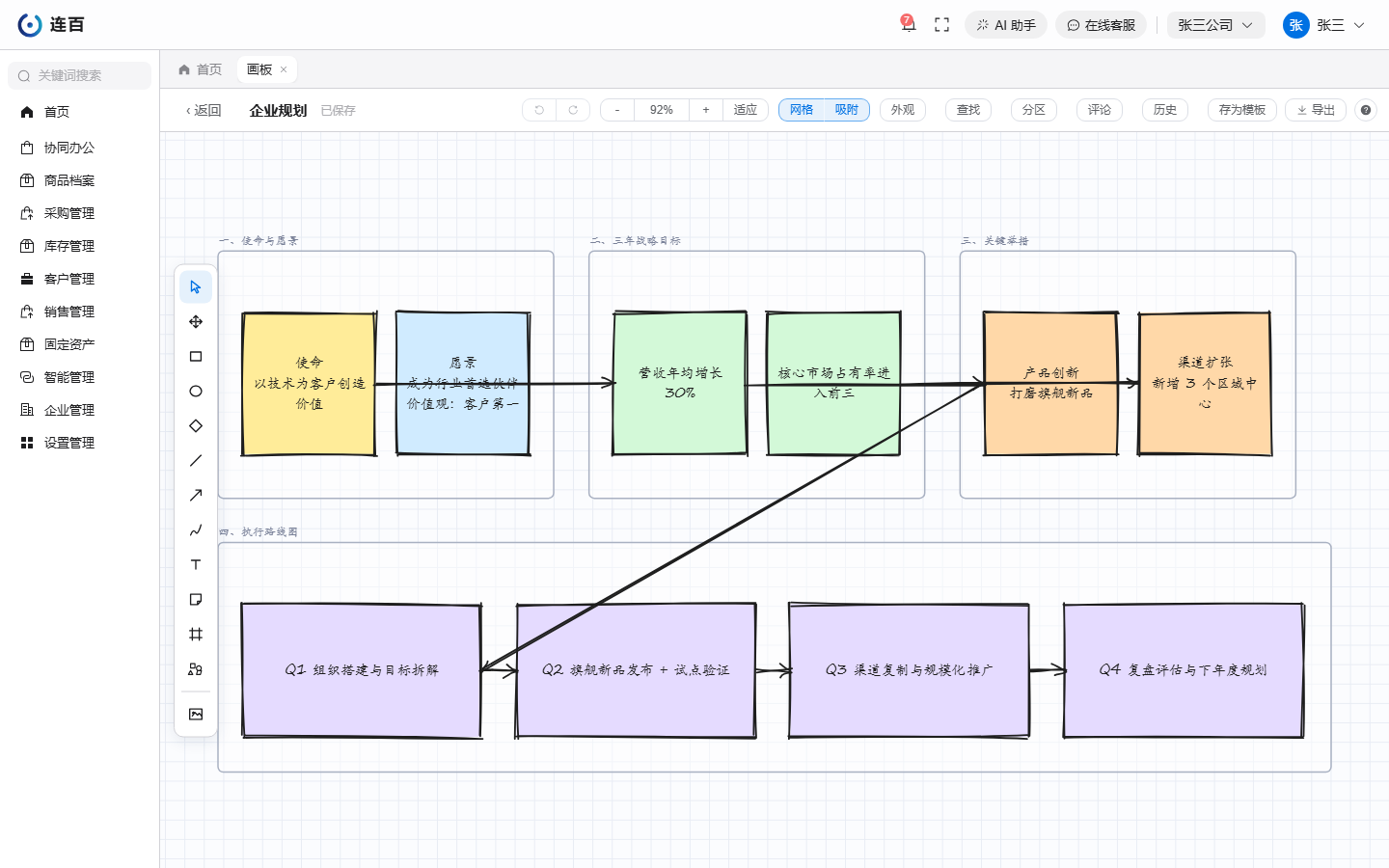
左侧工具条从上到下是:选择、抓手、矩形、椭圆、菱形、直线、箭头、画笔、文字、便签、框架、更多图形(三角形、五角星、圆柱等),最下面是「插入图片」。鼠标停在工具上会显示名称和快捷键,例如矩形 R、箭头 A、画笔 P、文字 T、便签 N。
最常用的几个操作
- 写字:在空白处双击直接打字;双击某个图形则在图形里写字。
- 选中和移动:用选择工具点图形;按住 Shift 再点可以多选,也可以拖一个框圈住多个。拖动移动,方向键微调。
- 挪画布、缩放:按住空格拖动,或用抓手工具;顶栏有「-」「+」和「适应」(一眼看全全部内容)。滚轮是滚动还是缩放,在顶栏「外观」里的「鼠标滚轮」选。
- 改样子:选中图形后右侧出现样式面板,可以改描边、填充、粗细、字号、文字颜色、透明度,也能直接填位置和尺寸。
- 对齐、组合、锁定:选中多个图形后,在样式面板或右键菜单里对齐、均分、组合;「锁定」后的图形挪不动也删不掉,防止误碰。
- 删除:选中后按 Delete。
- 撤销:Ctrl+Z 撤销,Ctrl+Y 重做。
顶栏的「网格」和「吸附」两个按钮分别控制背景网格和拖动时的自动对齐,亮着表示开启。圆形的问号按钮里有完整的快捷键表。
把一张大画板分成几屏来讲
画的东西多了,可以用「分区」把画板切成几块,开会时一块一块地讲:
- 用左侧的「框架」工具拖出一个分区;或点顶栏「分区」,在「分区管理」里选「手机」「平板」「宽屏 16:9」等预设尺寸新建一个。
- 在「分区管理」里给分区改名、调顺序,点定位图标可以跳到那个分区。
- 点某个分区的播放图标从它开始演示,用左右箭头切换,也可以开自动轮播;按 Esc 退出。
删除分区只删那个框,里面的内容会留下。
导出和分享
点顶栏「导出」:
- 「PNG 图片」「SVG 矢量」:存成图片文件;
- 「PDF / 打印」:打印或另存为 PDF;
- 「复制为图片」:复制到剪贴板,直接粘贴到聊天或文档里。
只想导出其中一块,在「分区管理」里点那个分区的导出图标,会单独导出这个分区的 PNG。
同事不需要你发文件:他们在画板列表里就能打开同一张画板,和你一起画。多人同时在画时,画布上能看到别人带名字的光标。
常见问题
- 图形拖不动、删不掉:它被锁定了。选中后在右键菜单里解锁(或按 Ctrl+L)。
- 找不到之前写的某句话:点顶栏「查找」(Ctrl+F),输入文字后用上下箭头逐个定位。
- 想换个背景:顶栏「外观」里可以换画布颜色,网格样式可选网格、点阵、横线纸或无。
- 画乱了想回到昨天的样子:点顶栏「历史」,选一个版本「恢复」。