流程图:画业务流程和各类专业图
流程图编辑器用来画规整的图:业务流程、带泳道的跨部门流程、数据表关系图(E-R)、UML 等。和 画板 的区别是:这里的图形来自现成的图形库,连线会自动绕开图形、跟着图形走。
入口:「智能管理 → 创作中心 → 流程图」。列表页的通用操作见 创作中心。
画出第一张流程图
- 在列表页点「新建流程图」。
- 在弹出的对话框里选一个图种,再点「创建」(双击图种也行)。
- 进入编辑界面后,画布上已经有一份起手的示例,照着改就行。
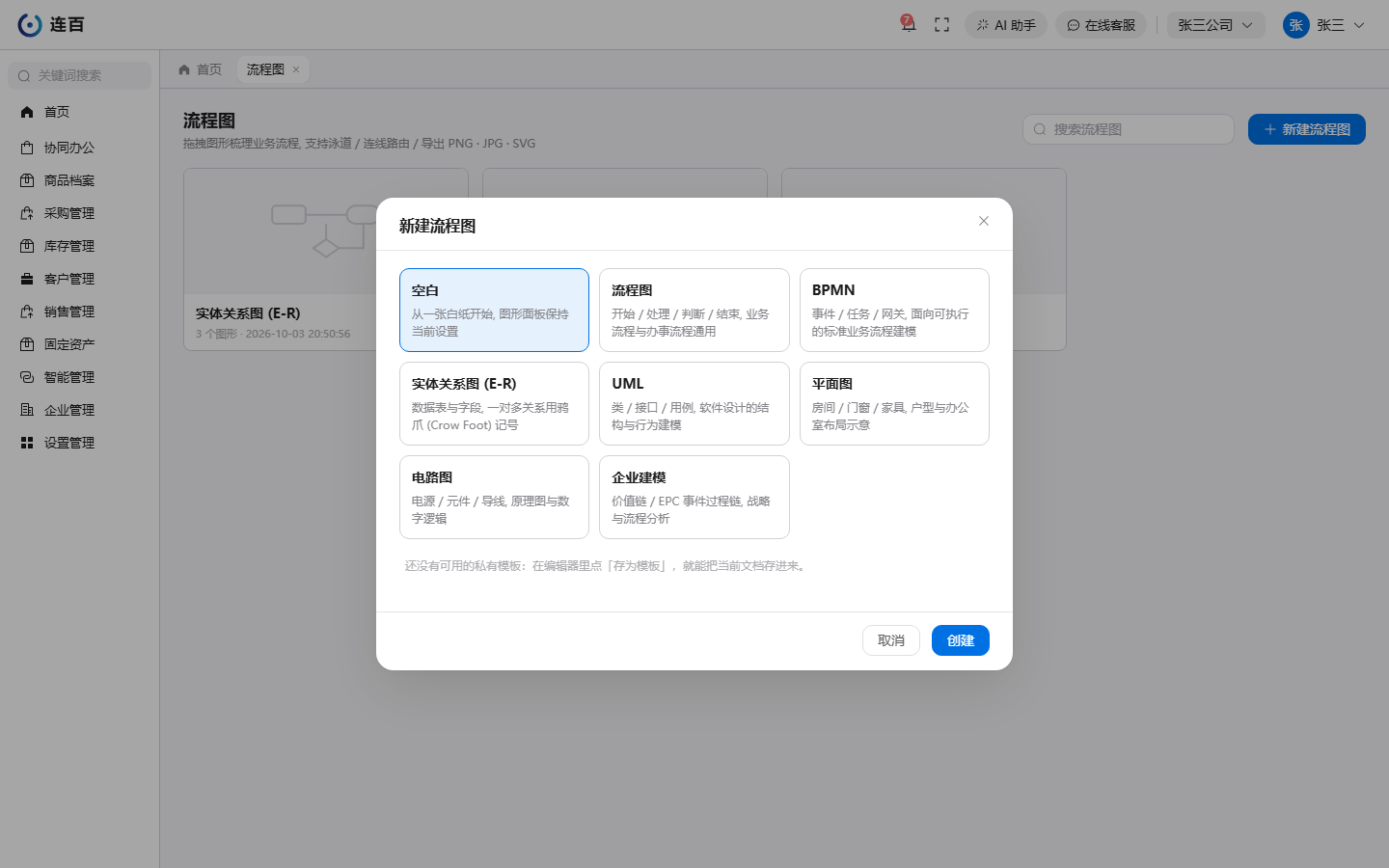
可选的图种:
| 图种 | 适合画什么 |
|---|---|
| 空白 | 从一张白纸开始 |
| 流程图 | 开始、处理、判断、结束,日常业务流程通用 |
| BPMN | 事件、任务、网关,标准的业务流程建模 |
| 实体关系图 (E-R) | 数据表与字段、表之间的一对多关系 |
| UML | 类、接口、用例 |
| 平面图 | 房间、门窗、家具,办公室布局示意 |
| 电路图 | 电源、元件、导线 |
| 企业建模 | 价值链、事件过程链 |
选图种只是先帮你把对应的图形库打开,不会限制你用别的图形。如果你或同事存过流程图模板,这个对话框下方也会列出来,点一下就照模板新建。
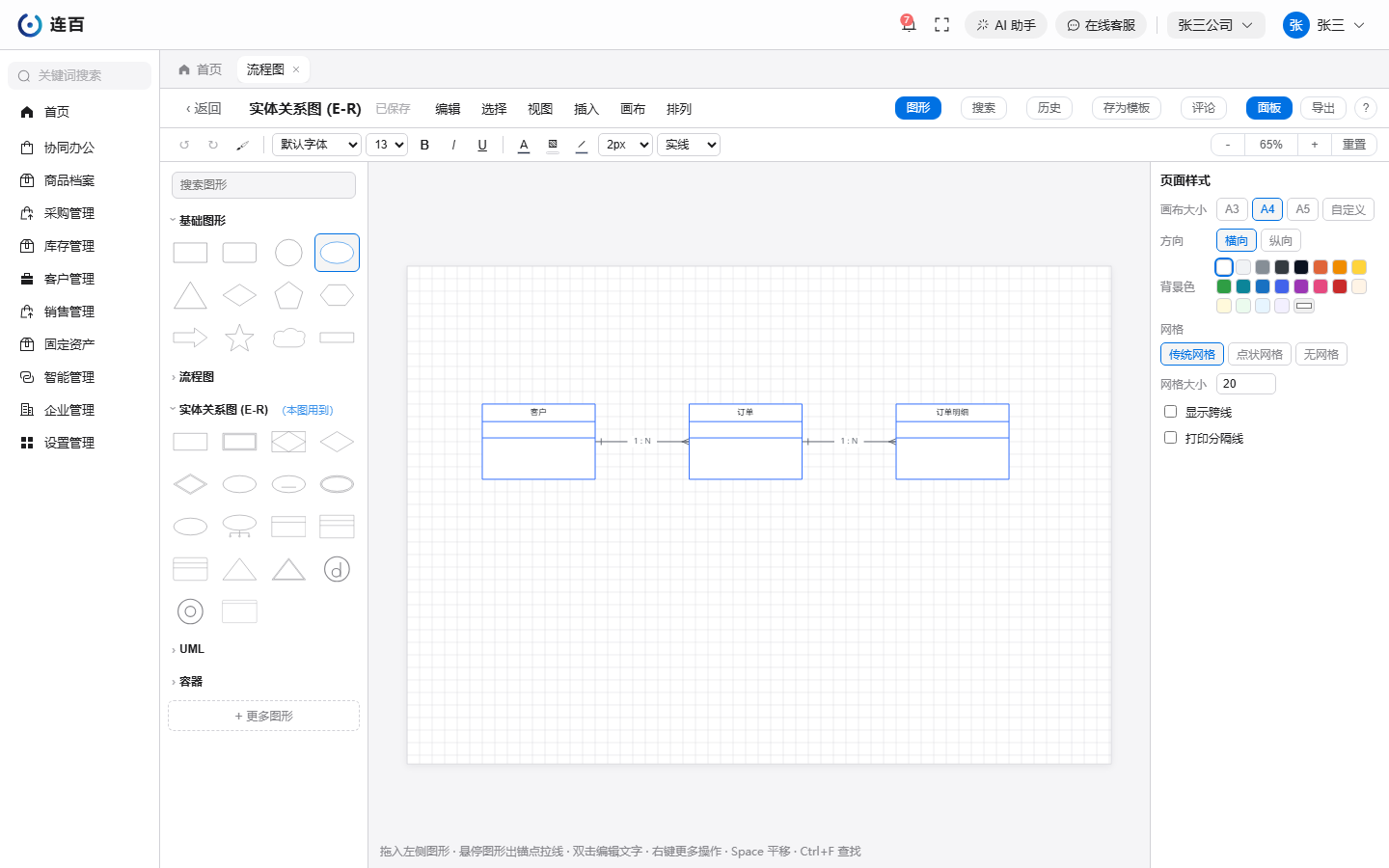
最常用的几个操作
- 放图形:从左侧图形面板把图形拖到画布上。图形多的时候用面板顶部的「搜索图形」找。
- 连线:鼠标停在图形上,四周会出现小圆点,从圆点拖到另一个图形就连上了。之后挪动图形,线会跟着走。
- 写字:双击图形或连线输入文字。
- 改样式:选中后,用上方工具栏改字体、字号、文本色、填充色、线条色、线宽、线型;更细的设置在右侧面板里。连线可以在右侧面板选直角、圆角、直线、曲线,以及两端的箭头样式。
- 对齐排列:选中多个图形,点顶部「排列」菜单,可以左右上下对齐、水平或垂直均分、统一宽高,也可以组合、锁定。
- 查找替换:点「搜索」或按 Ctrl+F,查找图里的文字并批量替换。
- 挪画布:按住空格拖动。右上角的「-」「+」缩放。
画跨部门的泳道图
在左侧图形面板展开「容器」分类,把「泳道」拖到画布上,再把流程图形放进对应的泳道里。泳道上的文字和普通图形一样,双击修改。
找不到想要的图形
点图形面板最下面的「更多图形」,勾选要启用的图形库(BPMN、UML、平面图等),确定后它们会出现在左侧面板里。时序图这类需要生命线的图不在图形库里。
调整纸张和背景
什么都不选中时,右侧面板显示「页面样式」:画布大小可选 A3、A4、A5 或自定义,方向可选横向、纵向,还能改背景色和网格样式。右侧面板没出现时,点顶栏的「面板」把它打开。
导出和分享
点顶栏「导出」,可选「PNG 图片」「JPG 图片」「SVG 矢量」。贴进文档或幻灯片用 PNG,需要放大不糊用 SVG。
同事在流程图列表里能直接打开同一张图一起改。在 文档 里还可以把流程图直接嵌进正文。
常见问题
- 图形拖不动:可能被锁定了,选中后在「排列」菜单里点「解锁」。
- 左边的图形库不见了:点顶栏的「图形」按钮把图形面板重新显示出来。
- 连线乱穿:选中连线,在右侧面板换一种连线类型(比如从直线换成直角)。
- 想存成自己的起手模板:画好后点顶栏「存为模板」,下次新建时就能选到。