创作中心:画图、写文档、做表格
创作中心是一组在浏览器里直接用的编辑器:画草图、理思路、写文档、做幻灯片、算表格、发问卷,都不用装软件。做出来的东西本公司的同事都能看到并一起改。
入口:左侧菜单「智能管理 → 创作中心」,展开后点你要用的那一种。
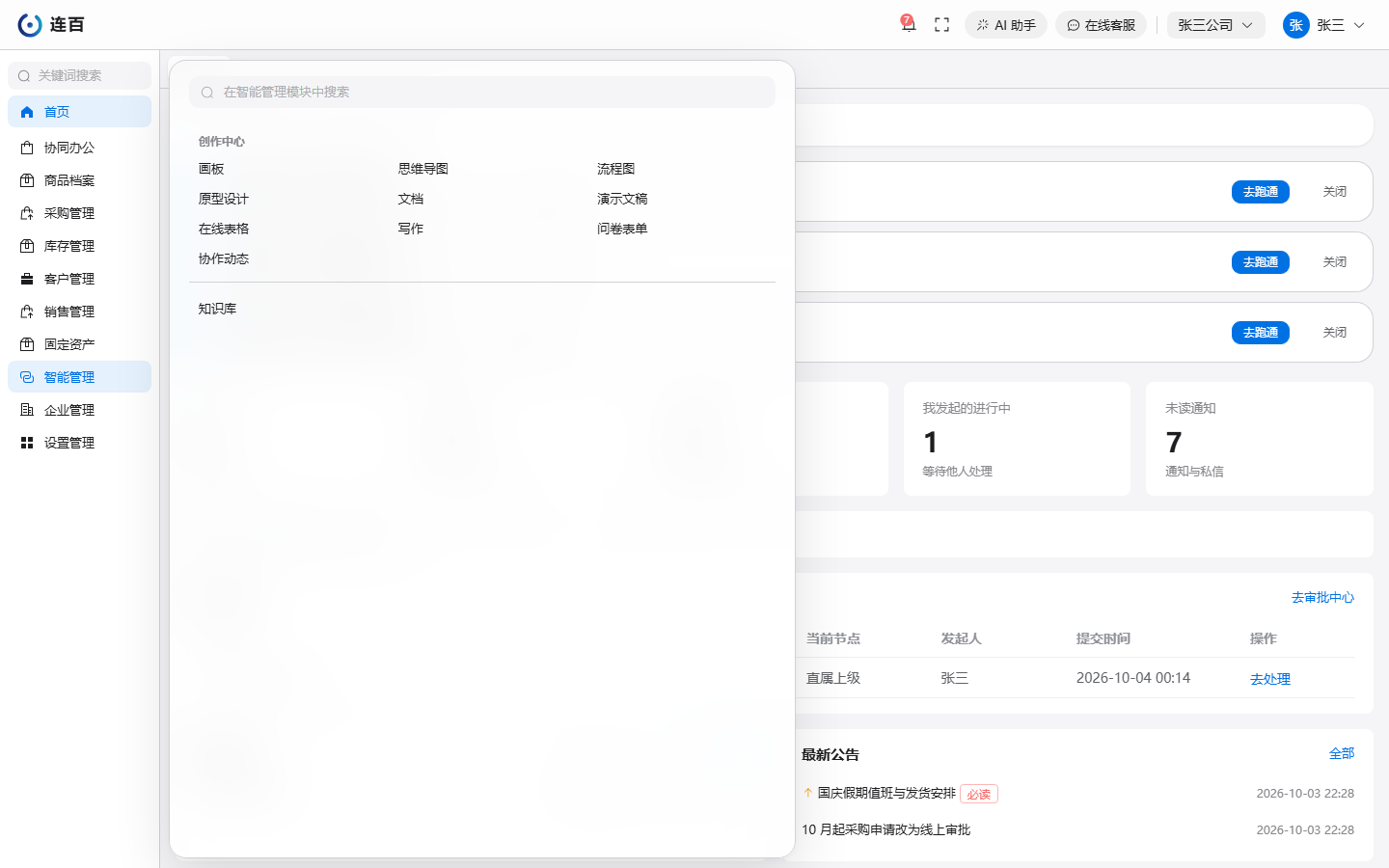
我该用哪一个
| 你想做的事 | 用哪个 | 详细用法 |
|---|---|---|
| 随手画草图、贴便签、头脑风暴 | 画板 | 画板 |
| 把一件事一层层拆开理清楚 | 思维导图 | 思维导图 |
| 画业务流程、泳道图、E-R 图 | 流程图 | 流程图 |
| 画页面线框、做可点击的演示稿 | 原型设计 | 原型设计 |
| 写方案、纪要、制度 | 文档 | 文档 |
| 做汇报用的幻灯片 | 演示文稿 | 演示文稿 |
| 算数、做台账、多人一起填表 | 在线表格 | 在线表格 |
| 写分卷分章的长篇稿子 | 写作 | 写作 |
| 对外发问卷、收报名、做考试 | 问卷表单 | 问卷表单 |
| 看看同事现在在改哪份 | 协作动态 | 见本篇末尾 |
列表页:每个编辑器进去先看到的那一页
点进任意一种编辑器,先看到的是它的列表页:上面是名称、搜索框和「新建」按钮,下面是本公司已有的全部文档,一份一张卡片(写作是一份一行)。
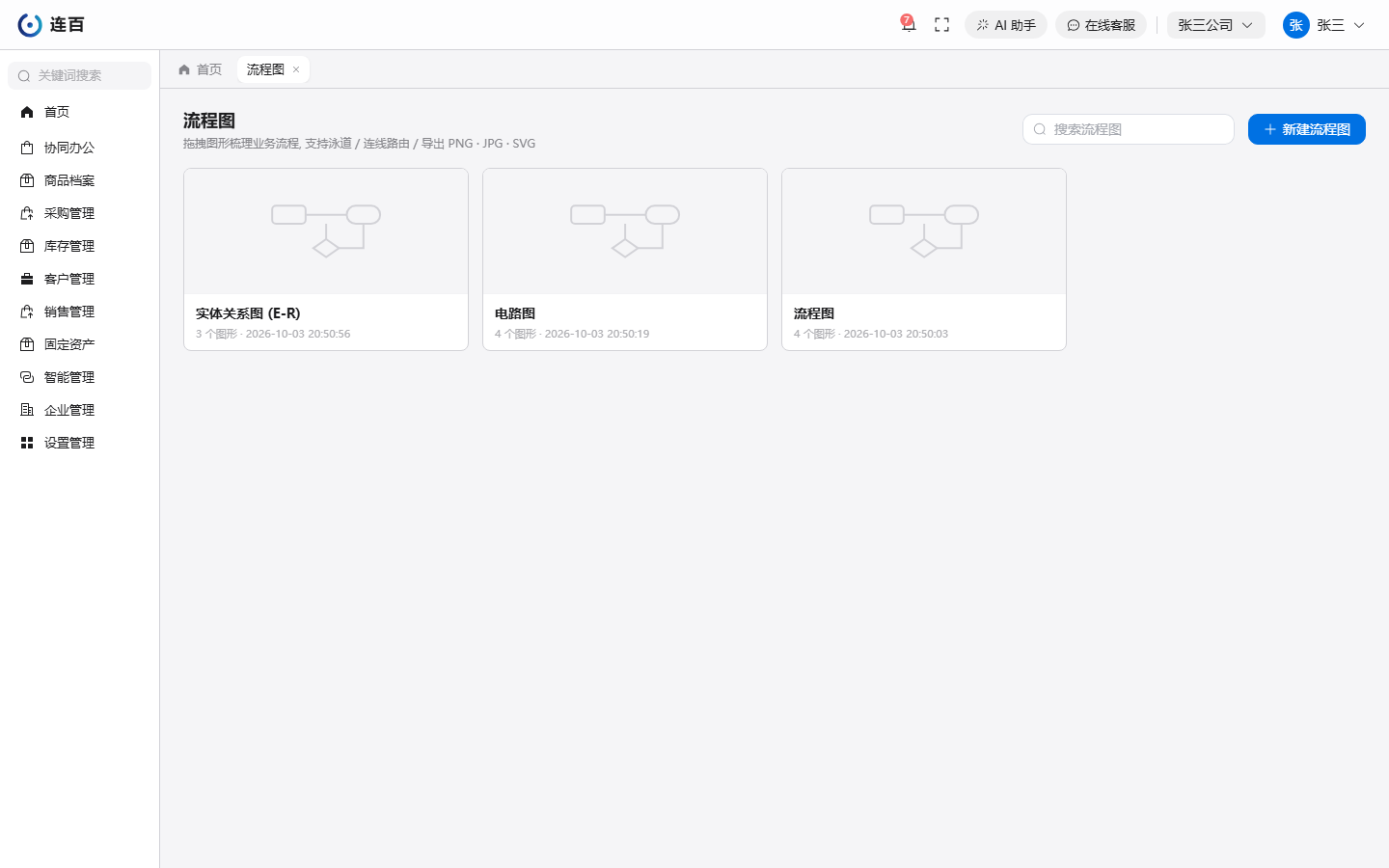
- 打开:点卡片。
- 搜索:在右上角搜索框输入名称里的几个字,列表立刻只剩匹配的;清空就恢复。
- 重命名 / 创建副本 / 删除:鼠标移到卡片上,卡片上会出现这三个操作。
- 新建:点右上角的「新建画板」「新建导图」「新建文档」等按钮,建好后直接进入编辑。
从模板新建
把一份做得不错的文档存成模板,下次就能照着它新建:
- 打开那份文档,点顶栏的「存为模板」,起个名字。
- 想让同事也能用,就勾上「公司内共享」;不勾只有自己看得到。
- 以后点「新建」时会先弹出「从模板新建」,选「空白」从头开始,或点某个模板照它建一份。
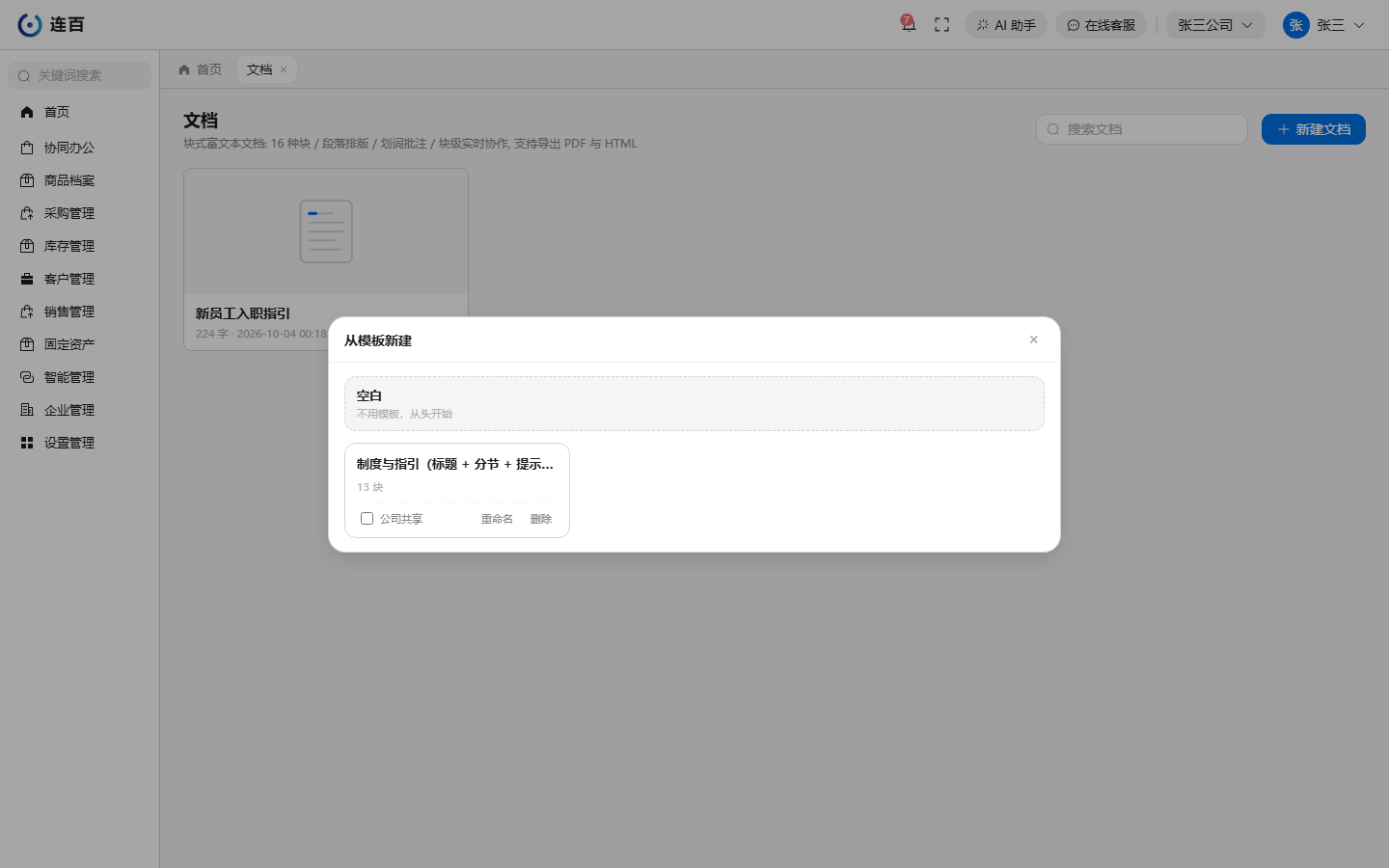
你自己存的模板,可以在这个对话框里直接重命名、删除、切换是否公司共享。还没有任何模板时不会弹这个框,点「新建」就直接建空白的。
演示文稿、在线表格、问卷表单另外带了一批官方模板,见各自的说明。
一次删掉好几份
- 点卡片角上的复选框选中一份,列表上方会出现一条操作栏,写着「已选 N 项」。
- 继续勾选其他的;点「全选」会选中当前搜索结果里的全部,「清空选择」则全部取消。
- 点「批量删除」并确认。
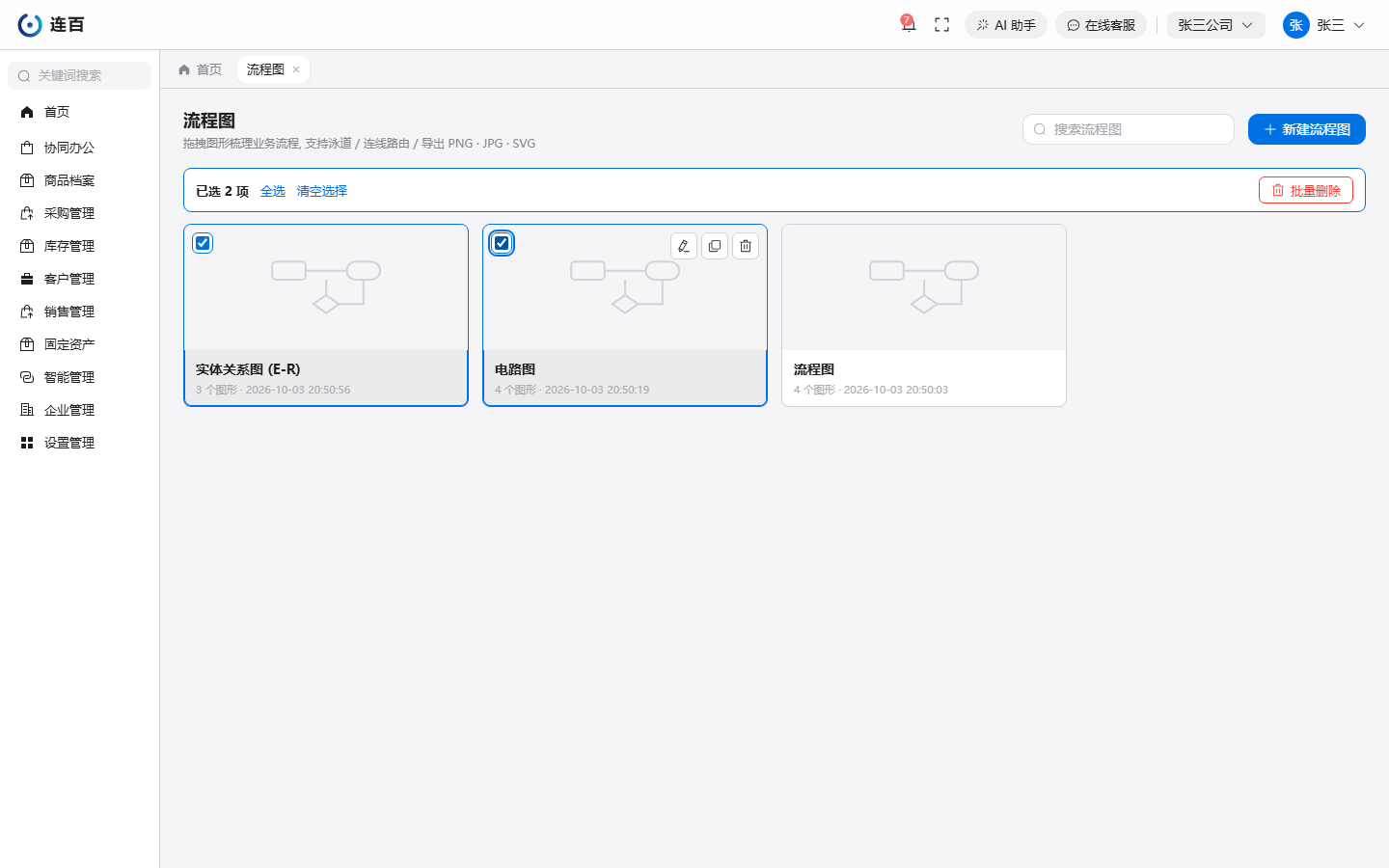
有几份因为权限等原因没删掉时,其余的照常删除,结果提示里会写明删了几份、几份没删掉。
和同事一起改
- 不用单独分享:创作中心的文档按公司存放,同一家公司的成员进到列表页都能看到、打开、编辑。切换到另一家公司后,看到的是那家公司的文档。
- 同时编辑:几个人同时打开同一份,各自的改动会实时出现在别人的画面上,顶栏能看到谁在线。「写作」例外:同一章同一时间只让一个人改,其他人只读。
- 评论:点顶栏「评论」(文档和在线表格里叫「批注」)留言、回复、标记解决。
- 历史版本:点顶栏「历史」(在线表格里叫「版本」),可以随时存一个版本,也可以把文档「恢复」到以前的某个版本。
- 自动保存:改动会自动保存,顶栏显示「已保存」就可以放心关掉。
要发给公司以外的人看,用各编辑器的「导出」(图片、PDF、Word、Excel 等);问卷表单则有专门的公开链接。
协作动态是什么
「智能管理 → 创作中心 → 协作动态」列出本公司此刻正被打开编辑的文档:哪一种编辑器、文档叫什么、几个人在线、谁在里面。没人在编辑时显示「现在没有人在协作编辑文档」。页面会自己定时更新,也可以点「刷新」。
这一页只用来看,不能从这里直接点进文档;要参与编辑,请到对应编辑器的列表页打开那份文档。
常见问题
- 删掉的文档能找回吗:不能,删除前会让你确认。重要的文档先「创建副本」再动。
- 改坏了怎么办:打开文档点「历史」,恢复到之前的版本。
- 顶栏一直显示「未保存…」:一般停手片刻就会变成「已保存」;长时间不变请检查网络,恢复前先不要关页面。
- 同事说看不到我的文档:确认对方和你在同一家公司下(右上角的公司名),并且搜索框是空的。