原型设计:画页面、做可点击的演示
原型设计用来在动手开发之前,先把页面长什么样、点哪里跳到哪里画出来:把按钮、输入框、表格这些现成组件拖到页面上,配好点击跳转,就能全屏演示给别人看。
入口:「智能管理 → 创作中心 → 原型设计」。列表页的通用操作见 创作中心。
做出第一份原型
- 在列表页点「新建原型」。
- 在「选择组件库」里选一套组件的外观,再点「新建原型」:
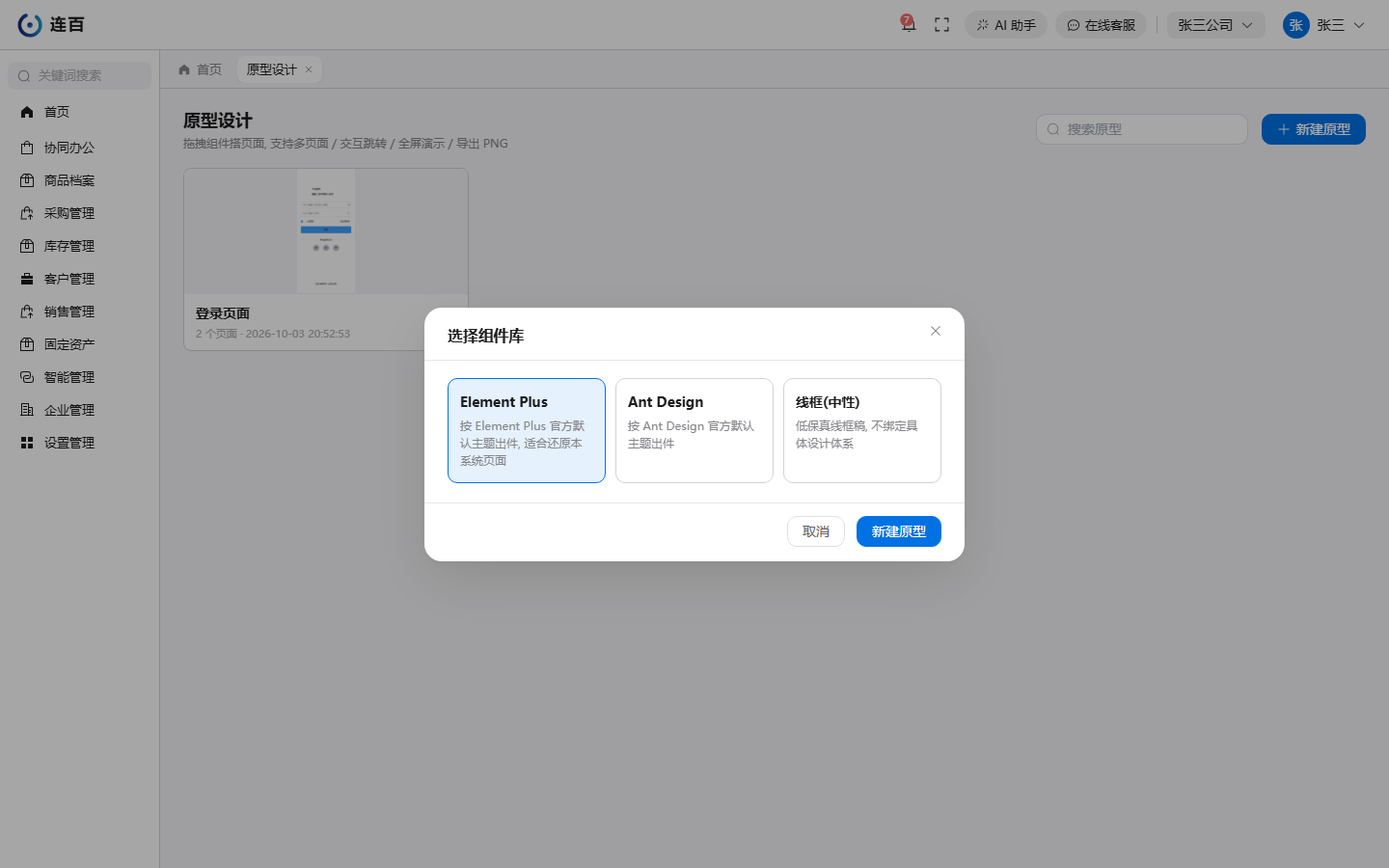
- Element Plus:和本系统页面同一种风格,想画得像系统里的真实页面就选它;
- Ant Design:另一种常见的后台界面风格;
- 线框(中性):只有黑白灰线框的草稿风格,适合早期讨论、不想纠结颜色的时候。
进入编辑界面后,新原型里已经有「分组 1」下的「页面 1」。
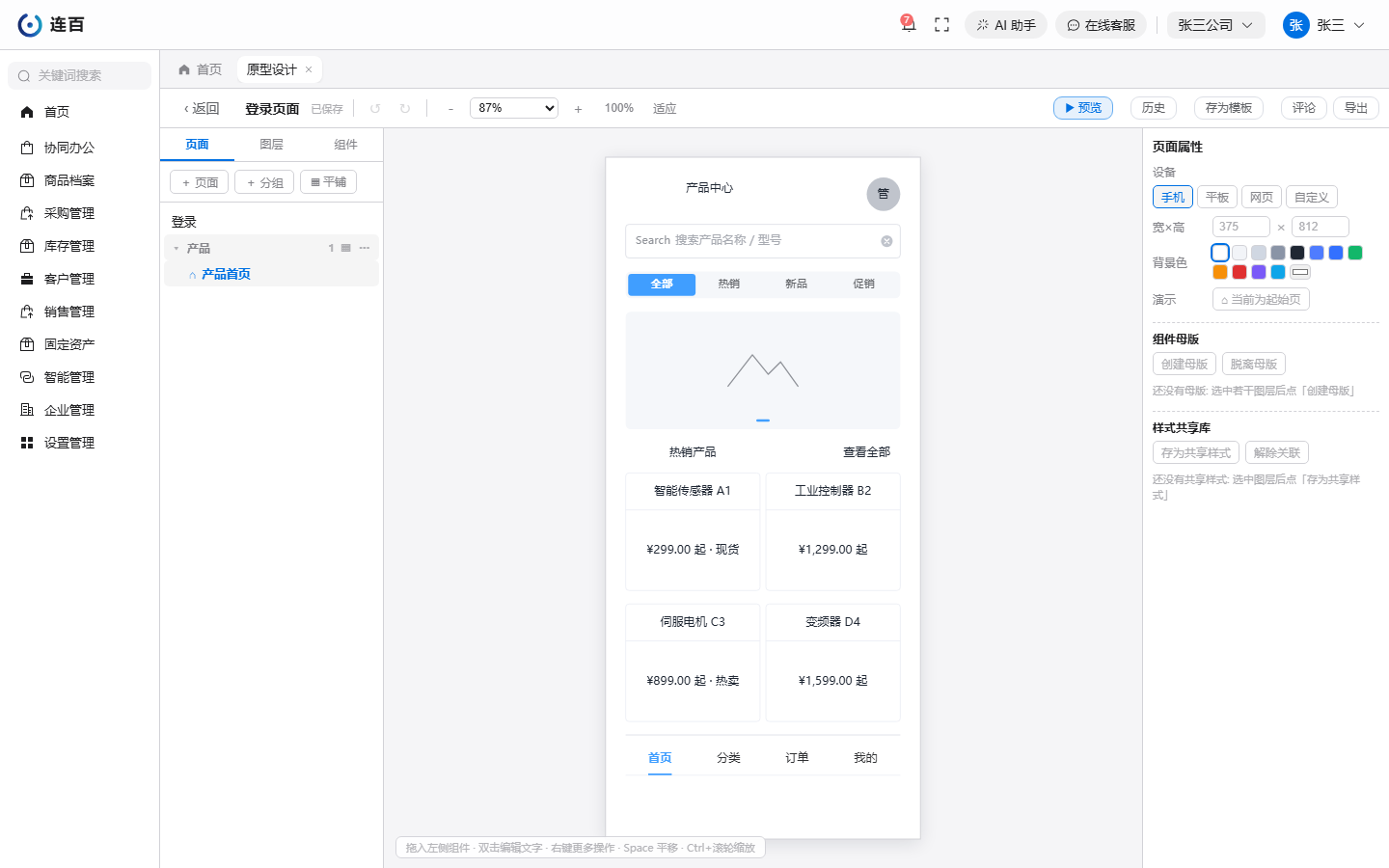
接着开始画:
- 在右侧「页面属性」的「设备」里选手机、平板、网页或自定义,决定这一页画多大。
- 切到左侧「组件」页签,把组件拖到画布上(双击组件也能放进去)。
- 双击画布上的组件改文字;选中后在右侧改位置、尺寸、颜色等。改动自动保存。
最常用的几个操作
- 加页面:左侧「页面」页签里点「+ 页面」;页面多了用「+ 分组」归类。双击页面名可以改名,页面右侧的「⋯」里有「设为起始页」、创建副本、删除等。
- 一眼看全部页面:点「平铺」,所有页面并排显示。
- 管理图层:左侧「图层」页签列出当前页的所有组件,可以隐藏、锁定、改名。叠在一起点不中的组件,从这里选。
- 找组件:「组件」页签顶部有「搜索组件」。
- 换一套组件库:在「组件」页签顶部的下拉框里换,确认后画布上的组件会换成另一套里对应的样子;没有对应组件的保持原样。
- 挪画布、缩放:按住空格拖动;Ctrl+滚轮缩放;顶栏「适应」看全整页。
让原型能点:加交互
- 选中画布上的一个组件,右侧切到「交互」页签,点「+ 添加交互」。
- 选「触发」:单击、双击、悬停,或载入页面时。
- 选「动作」:跳转页面、返回上页、打开链接,或显示、隐藏某个图层。跳转页面时再选目标页,还可以选一种切换动效。
- 点顶栏「预览」进入全屏演示,像用真实页面一样点着走一遍。
预览时可以翻上一页、下一页、重新开始;打开「高亮可交互区域」能看出哪些地方可以点。按 Esc 退出。预览从「起始页」开始,起始页在页面列表里带一个小房子标记。
重复出现的东西只做一次
- 组件母版:导航栏、页脚这类每页都有的部分,选中后在右侧点「创建母版」,之后可以重复使用。
- 样式共享库:选中组件后点「存为共享样式」,其他组件关联同一个样式,保持外观一致。
导出和分享
点顶栏「导出」:
- 「当前页 PNG」「全部页面 PNG (zip)」:导出成图片,贴进需求文档;
- 「文档 JSON」:导出原型的数据文件,用于备份;
- 「前端代码工程 (zip)」:把原型生成一份可以运行的前端起步代码,打包下载,交给开发同事接着做。
同事在原型设计列表里能直接打开同一份原型一起改,也可以在「评论」里对着某个组件提意见。
常见问题
- 导出的代码能直接上线吗:不能。它只是一份前端起步工程,没有真实后端、权限和业务规则,页面按你选的设备尺寸定宽摆放,不会自动适应不同屏幕。
- 链接动作填不进去:只支持 http 和 https 开头的网址。
- 组件点不动:它可能被锁定了,到左侧「图层」页签里解锁。
- 想把这份原型当成以后的起点:点顶栏「存为模板」,下次新建时可以选它。