问卷表单:发链接收集答卷
问卷表单用来向别人收集信息:满意度调查、活动报名、信息登记、培训考试都可以。你把题目搭好,生成一个公开链接发出去,对方不用登录系统就能填;收上来的答卷自动统计。
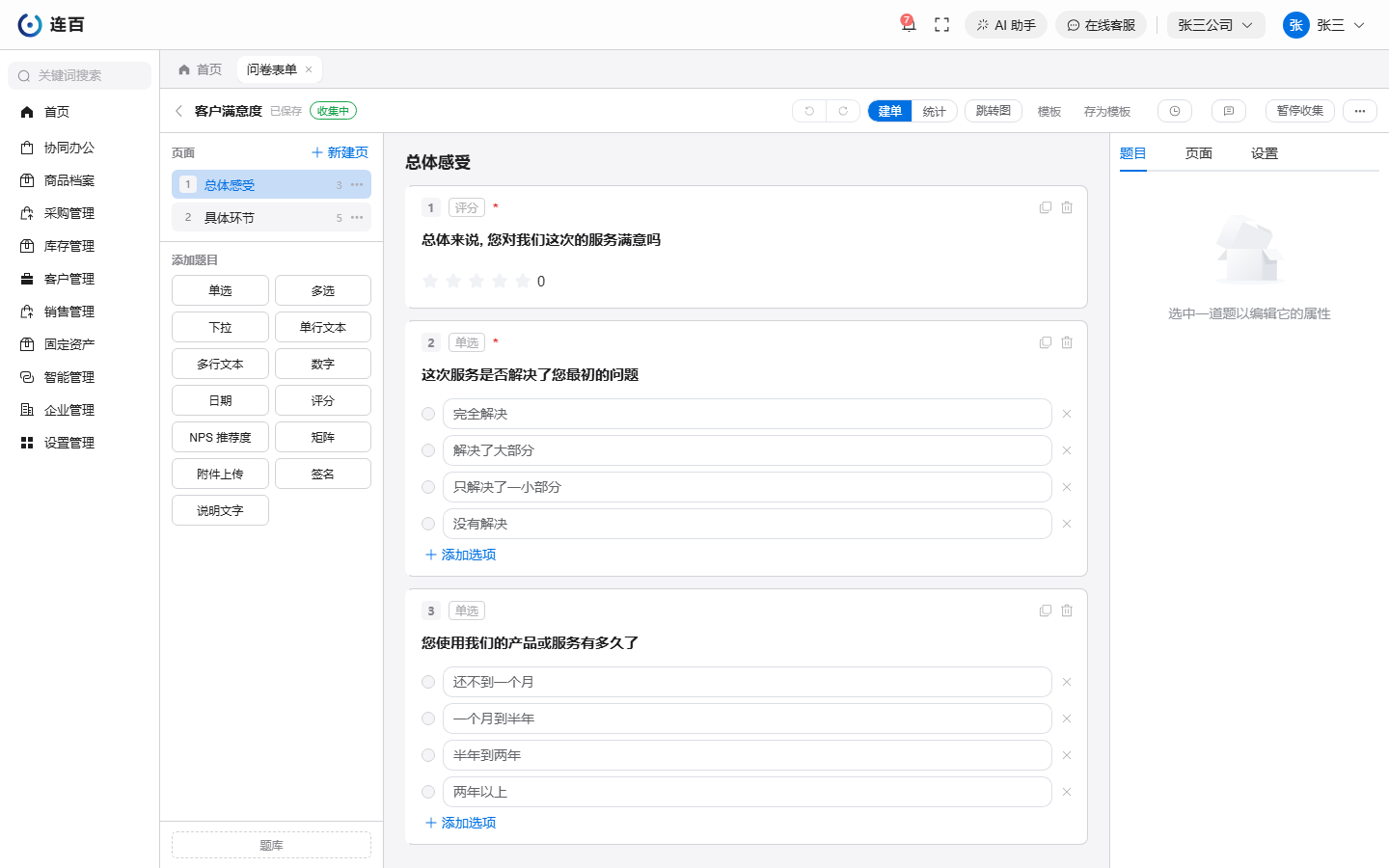
入口:「智能管理 → 创作中心 → 问卷表单」。列表页的通用操作见 创作中心。
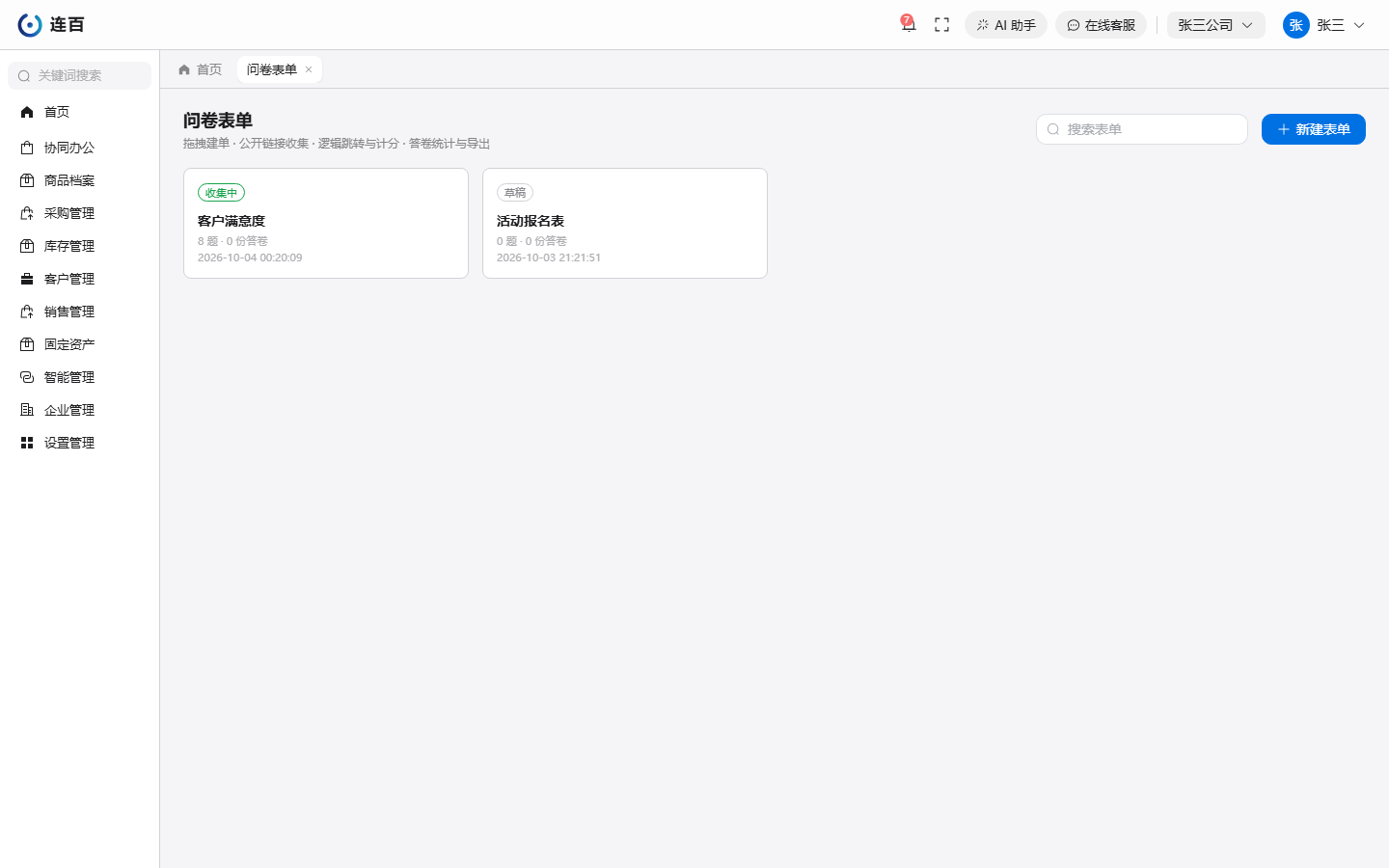
一份表单的四个状态
| 状态 | 意思 |
|---|---|
| 草稿 | 还在搭题目,别人填不了 |
| 收集中 | 公开链接有效,可以填 |
| 已暂停 | 暂时不收,之后可以再开始 |
| 已截止 | 收集结束 |
做出第一份问卷
- 在列表页点「新建表单」,进入编辑界面。点顶栏的名称(默认「未命名表单」)改名。
- 想省事,点顶栏「模板」挑一套官方模板(客户满意度、活动报名、会议回执、培训考试等),套用后再改。套用会替换当前的题目,套错了可以一步撤销。
- 自己搭的话:在左侧「添加题目」里点题型,题目就加到当前页。
- 点中一道题,在右侧「题目」页签里改题干、选项、是否「必填」等。
- 搭好后点顶栏「开始收集」,状态变成「收集中」。
- 点顶栏最右边的「⋯」→「复制公开链接」,把链接发给要填的人。
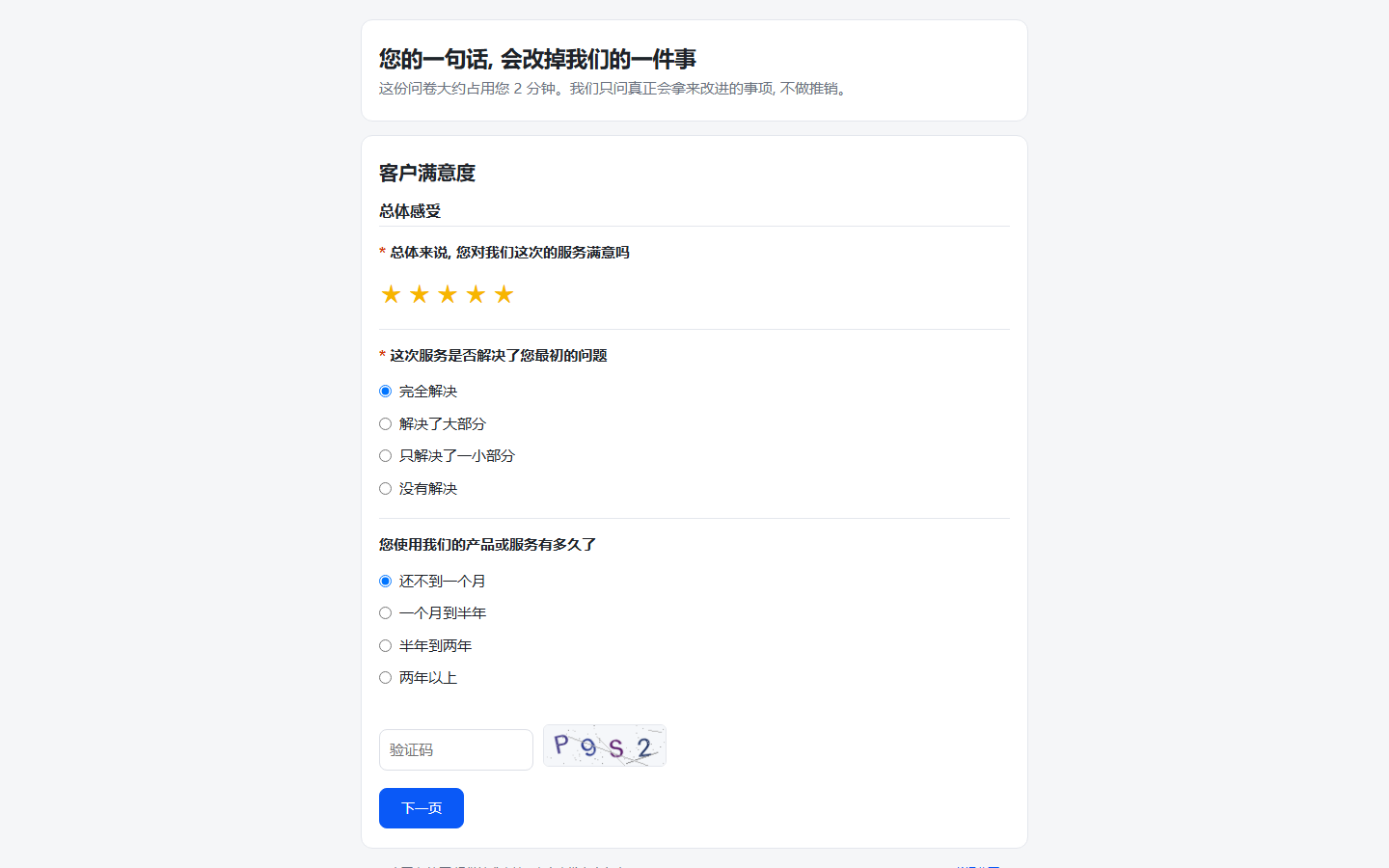
可用的题型:单选、多选、下拉、单行文本、多行文本、数字、日期、评分、NPS 推荐度、矩阵、附件上传、签名、说明文字(只展示一段话,不用作答)。
最常用的几个操作
- 分页:左侧「页面」里点「新建页」。右侧「页面」页签可以写页标题、页说明。
- 按回答跳到不同的页:在右侧「页面」页签设「填完本页后去」哪一页;要按条件分流,点顶栏「跳转图」,从一页连线到另一页,再双击连线设条件。只能往后跳,不能往回跳。
- 某道题满足条件才出现:选中题目,设置它的「显示条件」。
- 做成考试或测评:打开「计分与分档」,给选项填分值,提交时自动算总分并给出分档结论。
- 复用常用题:点左下角「题库」,把常用的题直接插进来,也可以把自己的题存进去。
谁能填、能填几份
在右侧「设置」页签里:
- 「填答身份」:「匿名(任何人可填)」或「需登录」;
- 「图形验证码」:打开后填写前要输验证码,防止被机器刷;
- 「一人一份」:选「浏览器去重(cookie)」可以拦住同一个浏览器重复提交;
- 「收集上限」:限制总份数和每天的份数;
- 「开放时间」:设开始和截止时间;
- 「欢迎页」「结束页」:填写前后给对方看的话。
看结果
点顶栏的「统计」(在「建单」旁边):
- 「汇总」:每道题的统计图;可以按题、按日期筛选后再看;
- 「答卷」:一份一行,点「查看」看这份的详情,也可以删除单份答卷;
- 「导出 Excel」:把全部答卷导成表格。
暂停、结束和换链接
- 收集中时,顶栏按钮是「暂停收集」;暂停后可以再点「开始收集」。
- 「⋯」→「结束收集」:彻底结束,状态变成「已截止」。
- 「⋯」→「重置公开链接」:旧链接立刻失效,生成一个新的。链接发错群、被转出去时用它。
收到答卷后,题目就不能大改了
为了让统计前后一致,表单只要收到过答卷,结构就锁住了:不能增删题目、改题型、增删选项、改跳转和计分,只能改题干、选项文字、说明这些文案。左侧会提示「已有答卷, 结构不可改」。
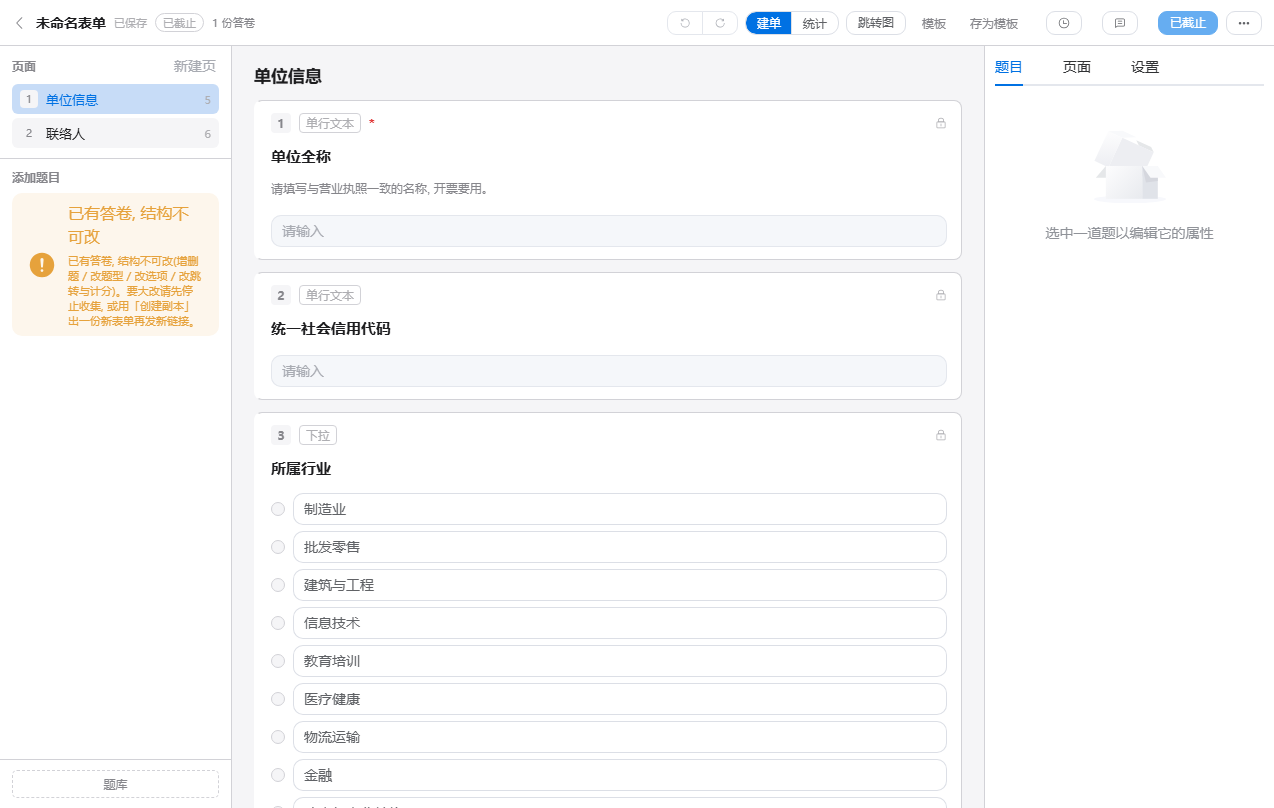
确实要大改:先结束收集,回到列表页对这份表单「创建副本」,在副本上改好后重新发链接。
常见问题
- 「⋯」菜单找不到:表单还是草稿时没有这个菜单,先点「开始收集」。
- 点「开始收集」提示「企业认证通过后可用」:公开链接是对公司外的人开放的,所以在公司里用时,要等企业认证通过平台核准才能开始收集(进度见 账号认证)。在个人空间里做的问卷不受这个限制。
- 担心被人乱填、刷票:匿名又不开验证码的链接最容易被刷,建议打开「图形验证码」。「浏览器去重」只能防手滑重复提交,换个浏览器就能再填,不能当防作弊用。
- 对方说填不了:看表单状态是不是「收集中」,是否过了截止时间或份数已满,链接是否在你重置之前发出去的旧链接。
- 想让答卷自动变成系统里的业务数据(比如报名信息直接变成客户记录):在「设置」页签的「业务映射」里配置,需要对业务数据表比较熟悉,可以请管理员帮忙。